Phần A — Cổng bán sỉ
Phần A · Cổng bán sỉ
Dành cho khách mua sỉ
Luồng chính: đăng nhập → nộp hồ sơ → được duyệt → tìm thuốc → đặt hàng → theo dõi đơn → xem công nợ. Chưa được duyệt thì chưa đặt được hàng, nên bước 2 và 3 là bắt buộc. Song song với luồng mua hàng là nhóm việc quản lý tài khoản của chính bạn: lưu thuốc quan tâm và so sánh mặt hàng (A9), hồ sơ nhà thuốc (A10), sổ địa chỉ (A11), thông báo (A12) và trang tổng quan (A13).
Đăng nhập
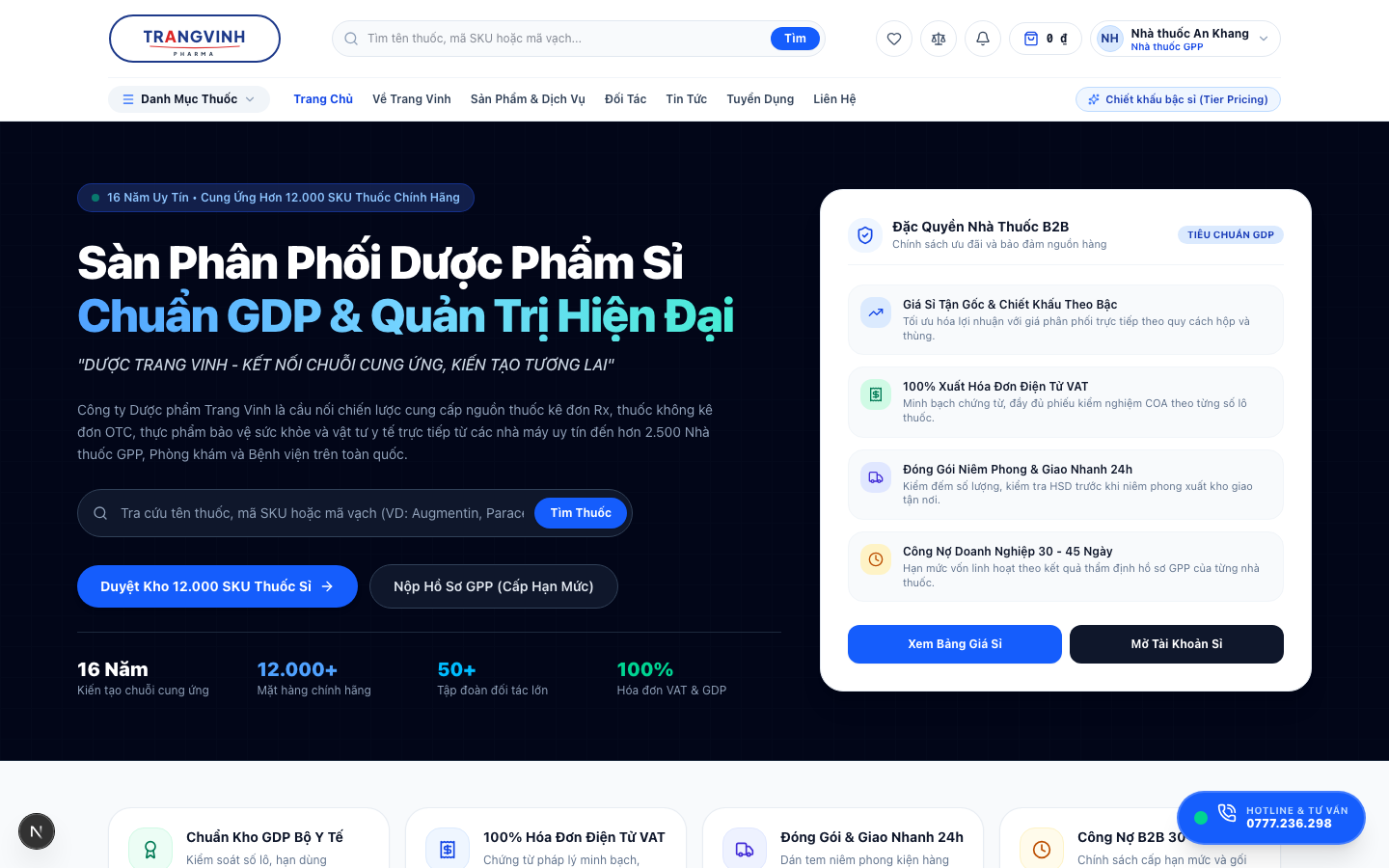
- Bấm nút Đăng nhập bằng Google.
- Chọn tài khoản Google của nhà thuốc, rồi đồng ý chia sẻ email.
- Hệ thống đưa bạn về trang chủ. Lần đầu vào, bạn sẽ thấy lời mời nộp hồ sơ thay vì giá bán.
Cổng sỉ không có đăng nhập bằng mật khẩu, không có "quên mật khẩu", không có đổi mật khẩu. Nếu bạn quên mật khẩu Google, xử lý ở phía Google. Nếu bạn cần cấp quyền cho nhân viên khác trong nhà thuốc, mỗi người dùng tài khoản Google riêng rồi nộp hồ sơ với tư cách người đại diện.
Màn hình đăng nhập không hiện thông báo lỗi. Bạn chỉ thấy mình quay lại đúng trang đó. Ba nguyên nhân thường gặp, kiểm tra theo thứ tự: tài khoản Google bị tổ chức chặn ứng dụng bên ngoài; bạn đang dùng chế độ ẩn danh chặn cookie bên thứ ba; hoặc bạn vừa được khoá tài khoản sỉ ở bước duyệt hồ sơ — trường hợp này liên hệ nhân viên kinh doanh phụ trách.
Nộp hồ sơ mở tài khoản sỉ
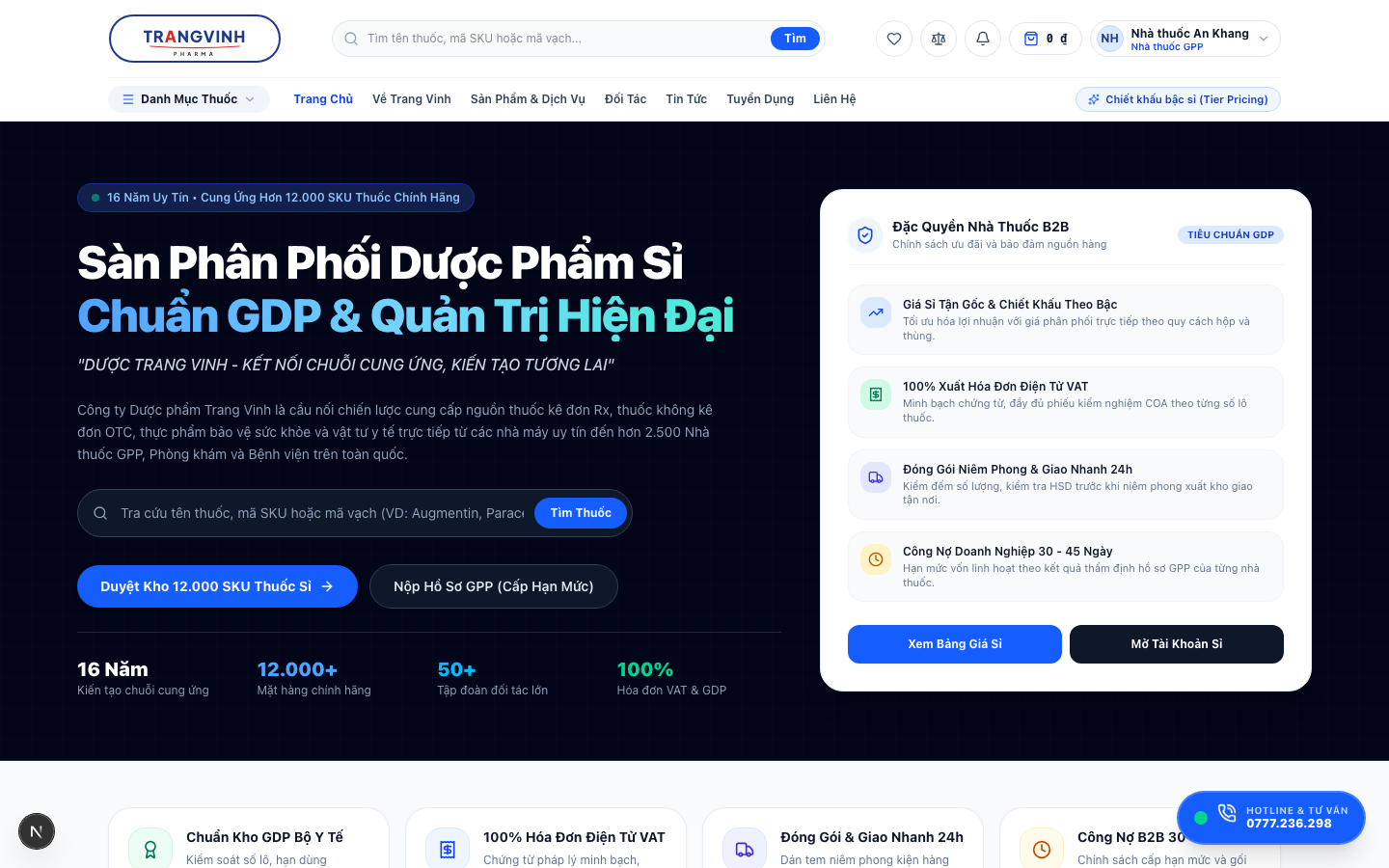
Hồ sơ gồm hai bước. Bạn nhập được từ từ, thoát ra vào lại vẫn còn — miễn là đã bấm lưu ở cuối mỗi bước.
Bước 1 — Thông tin nhà thuốc
| Ô | Bắt buộc | Ghi chú |
|---|---|---|
| Tên nhà thuốc | Có | Ghi đúng như trên biển hiệu |
| Mã số thuế / GPKD | Có | Chuỗi số và chữ, không dấu cách bắt buộc |
| Loại hình | Có | Nhà thuốc GPP · Phòng khám · Bệnh viện · Nhà phân phối |
| Địa chỉ | Có | Chọn Tỉnh/Thành trước, rồi Quận/Huyện, rồi Phường/Xã |
| Điện thoại | Có | Số liên hệ nhận hàng |
| Người đại diện | Có | Họ tên người chịu trách nhiệm |
Bước 2 — Giấy tờ và người nhận hàng
| Ô | Bắt buộc | Ghi chú |
|---|---|---|
| Giấy chứng nhận GPP | Có | Ảnh hoặc PDF, tối đa 10 MB mỗi tệp |
| Giấy chứng nhận ĐKKD | Có | Ảnh hoặc PDF |
| CCHN của dược sĩ phụ trách | Có | Ảnh hoặc PDF |
| Người nhận hàng | Không | Bỏ trống thì dùng thông tin người đại diện |
| Ghi chú | Không | Yêu cầu riêng: giờ giao, cổng giao, người liên hệ |
Nếu một tệp quá lớn hoặc sai định dạng, hệ thống báo riêng tệp đó và giữ nguyên mọi thứ bạn đã nhập. Bạn chỉ cần chọn lại đúng tệp đó. Đừng nộp lại hồ sơ từ đầu.
Khi hồ sơ bị trả về
Nhân viên thẩm định ghi lý do vào hồ sơ. Bạn mở lại đúng hồ sơ cũ, sửa phần bị đánh dấu, rồi nộp lại trên chính hồ sơ đó — không tạo hồ sơ mới, vì hồ sơ mới sẽ mất lịch sử đối chiếu và làm chậm lần duyệt sau.
Tài khoản đang ở trạng thái nào
Trạng thái quyết định bạn làm được gì. Bảng dưới là toàn bộ các tổ hợp có thể gặp — dò theo cột đầu tiên.
| Trạng thái | Xem giá | Thêm giỏ | Nộp hồ sơ | Đặt hàng | Xem đơn |
|---|---|---|---|---|---|
| Chưa nộp Hồ sơ chưa nộp | Không | Không | Có | Không | Không |
| Chờ duyệt Đang chờ duyệt | Có | Có | Không cần | Không | Không |
| Hồ sơ bị trả lại Cần bổ sung | Có | Có | Có — sửa và nộp lại | Không | Không |
| Bị khoá Tài khoản bị khoá | Không | Không | Không | Không | Không |
| Nhà thuốc GPP Đã duyệt | Có | Có | Không cần | Có | Có |
| Khách vãng lai Chưa xác thực | Có | Có | Có | Không | Không |
Nhiều người hiểu nhầm rằng nộp hồ sơ xong là đặt được. Chờ duyệt chỉ cho bạn xem giá và xếp hàng vào giỏ; nút đặt hàng vẫn bị chặn cho tới khi hồ sơ được duyệt. Giỏ hàng của bạn được giữ nguyên trong lúc chờ, nên cứ xếp trước.
Trong lúc hồ sơ đang thẩm định, hệ thống đưa bạn tới trang /account/activation-pending. Trang này tự hỏi lại trạng thái mỗi 30 giây, nên khi thẩm định viên duyệt xong, bạn được đưa vào cổng ngay mà không phải bấm tải lại. Cứ để tab đó mở, hoặc đóng đi rồi mở lại sau — không cần làm gì thêm.
Khi giá bị ẩn, các ô giá không hiện 0 ₫ mà hiện chữ Liên hệ. Thấy 0 ₫ ở đâu đó là dấu hiệu mặt hàng chưa được đặt giá, không phải miễn phí.
Tìm thuốc và xem giá
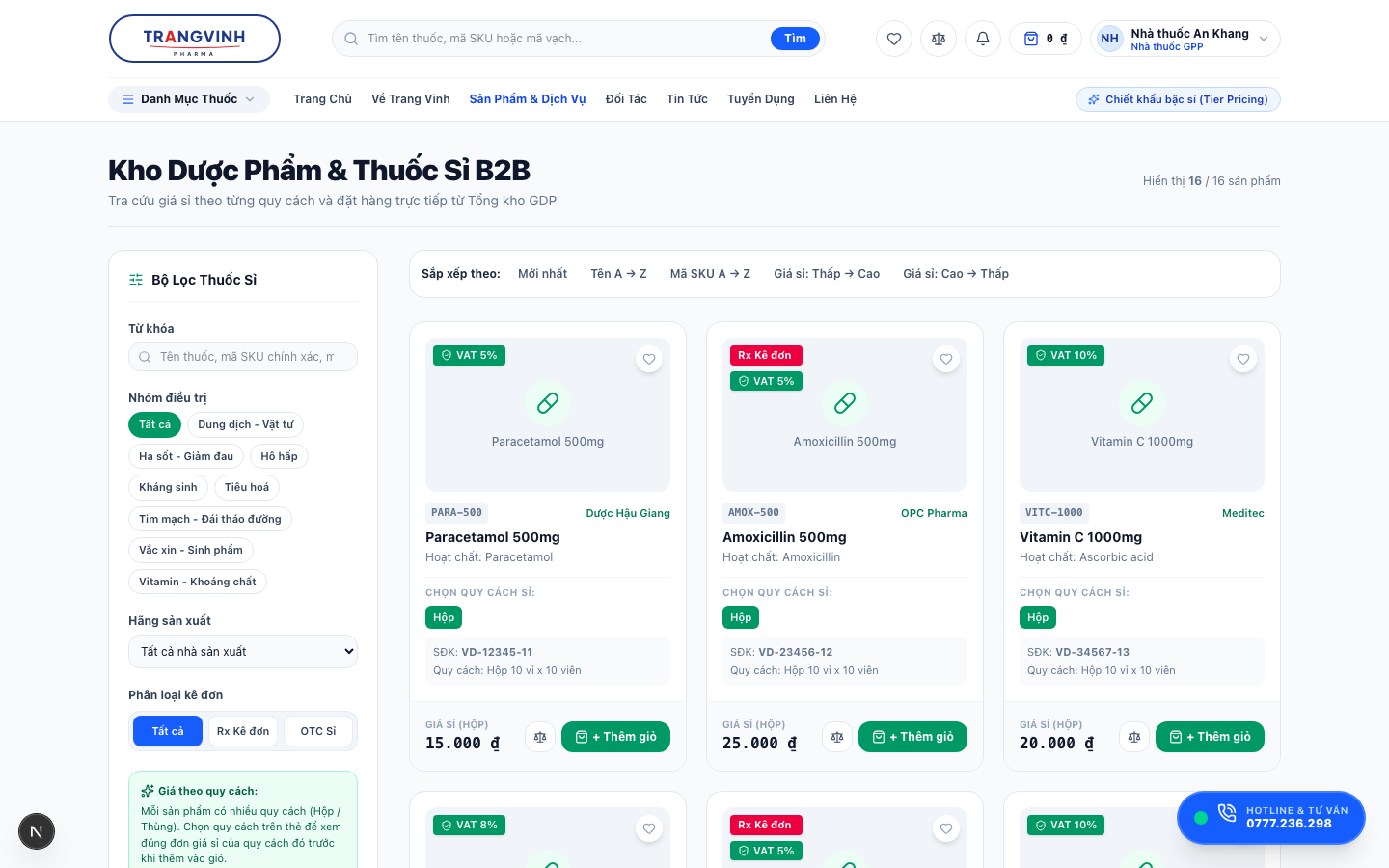
- Gõ tên hoặc hoạt chất vào ô tìm kiếm. Hệ thống chờ bạn ngừng gõ rồi mới tìm, không cần bấm Enter.
- Thu hẹp bằng bộ lọc bên trái: nhà sản xuất, nhóm hàng, khoảng giá.
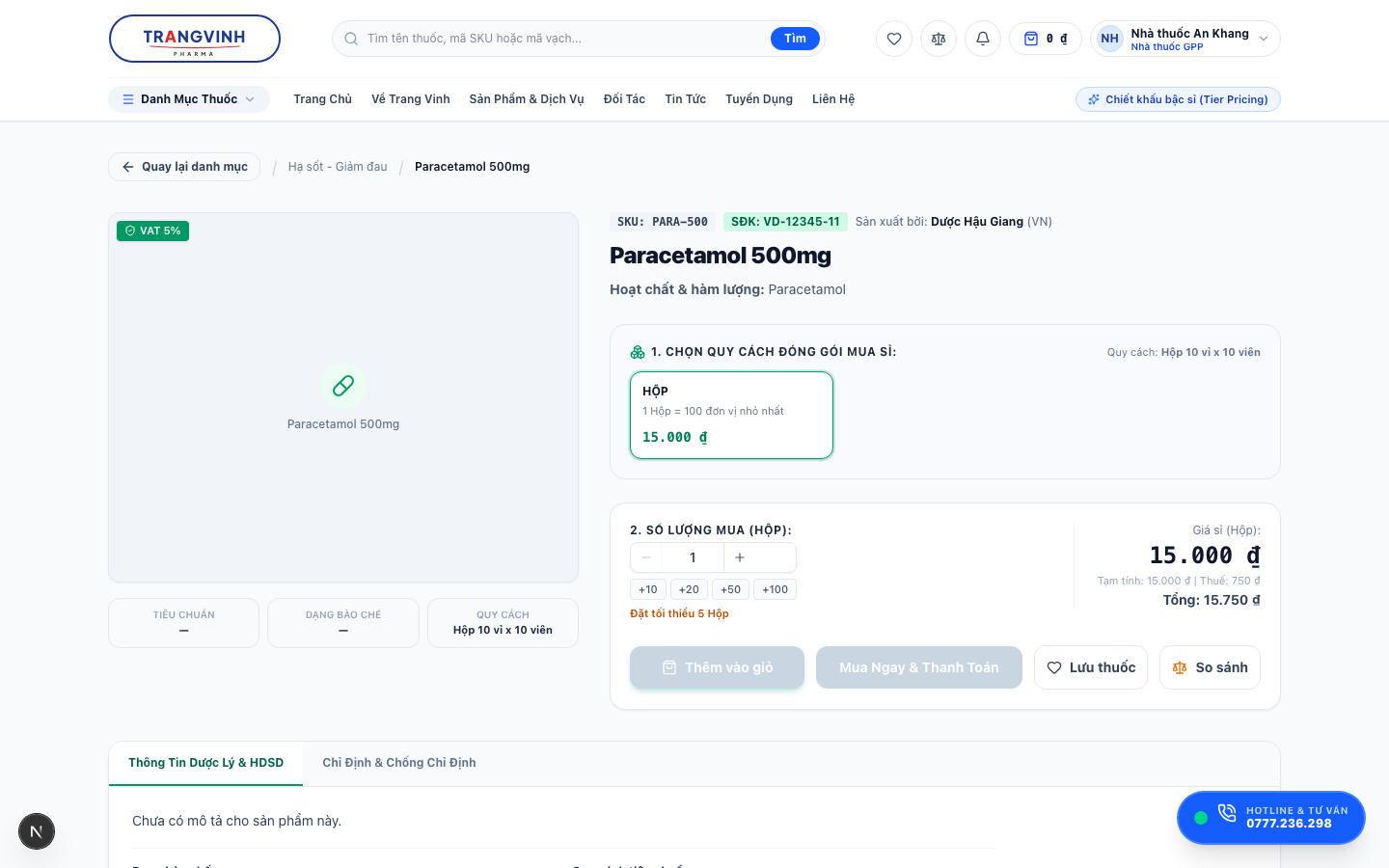
- Bấm vào một mặt hàng để xem chi tiết và các quy cách đóng gói.
Khi bạn chọn sắp xếp theo giá, hệ thống sắp xếp những mặt hàng đang hiện trên trang, không phải toàn bộ kết quả. Muốn tìm mặt hàng rẻ nhất thật, hãy thu hẹp bằng bộ lọc trước rồi mới sắp xếp.
Danh sách chỉ hiện tên, hoạt chất, nhà sản xuất, quy cách và giá. Tồn kho theo lô và hạn sử dụng là thông tin nội bộ, nhân viên kinh doanh xác nhận khi duyệt đơn của bạn.
Giỏ hàng
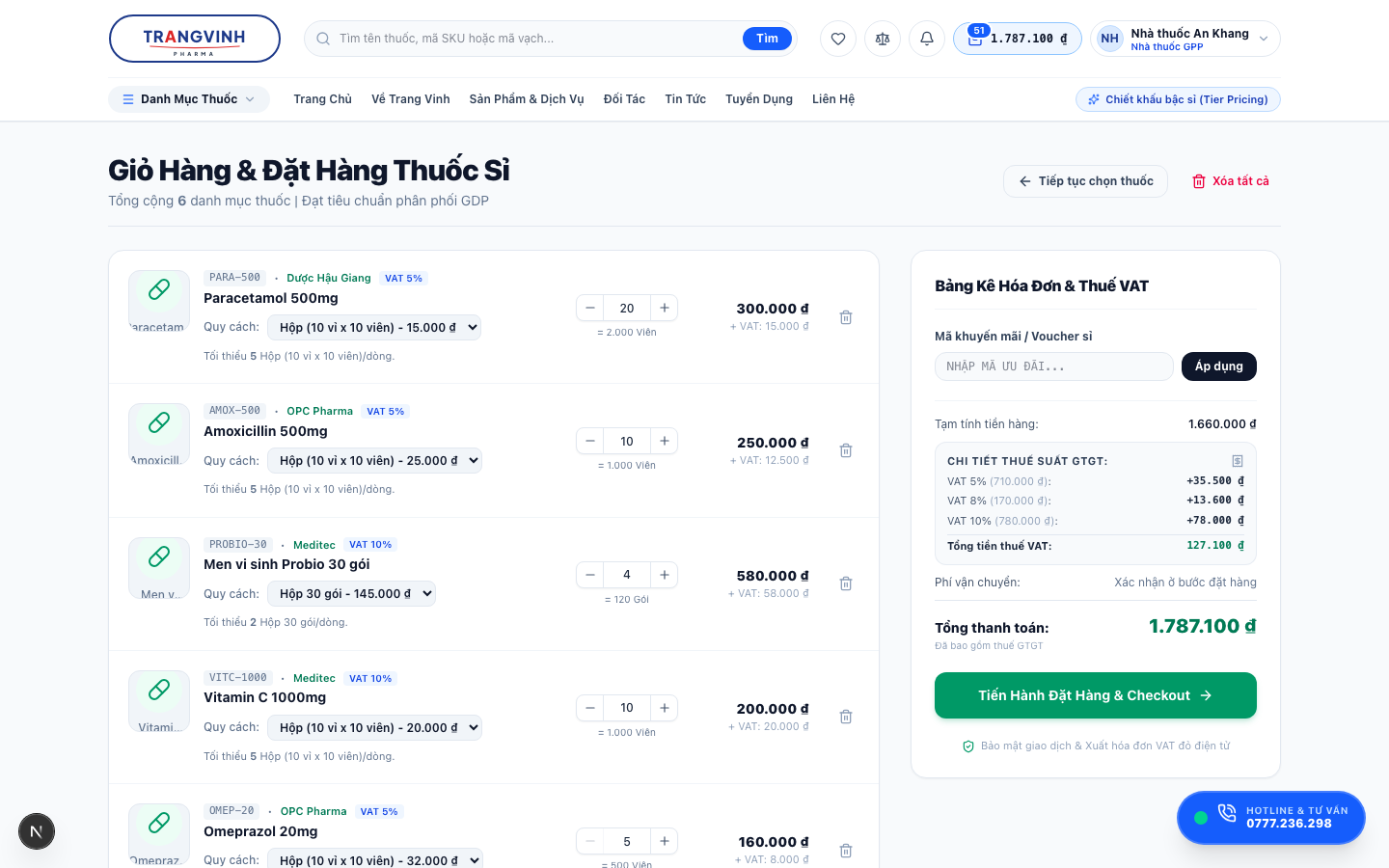
- Chọn quy cách đóng gói ở cột bên phải mỗi dòng. Đổi quy cách sẽ đưa số lượng về 1 — nhập lại số lượng sau khi đổi.
- Tăng số lượng bằng nút cộng, hoặc gõ thẳng vào ô số lượng.
- Nhập mã khuyến mãi nếu có, rồi bấm áp dụng.
- Bấm Đặt {số} để sang bước đặt hàng.
Nếu bạn nhập 3 nhưng quy cách đó yêu cầu tối thiểu 5, hệ thống không tự sửa thành 5. Nút đặt hàng đổi chữ thành Đặt 3 để bạn thấy con số thật sẽ gửi đi, và đơn sẽ bị chặn ở bước duyệt. Hãy tự sửa số lượng cho đủ trước khi đặt.
- Mã khuyến mãi chỉ được ghi nhận ở bước giỏ. Sang trang đặt hàng rồi mới nhập thì mã không được lưu.
- Giỏ hàng nằm trong trình duyệt của bạn. Đổi máy, đổi trình duyệt, hoặc xoá dữ liệu duyệt web là mất giỏ. Đừng coi giỏ là nơi lưu đơn nháp.
- Phí vận chuyển chưa có trong tổng. Tổng ở giỏ là tiền hàng, chưa gồm phí giao.
Đặt hàng
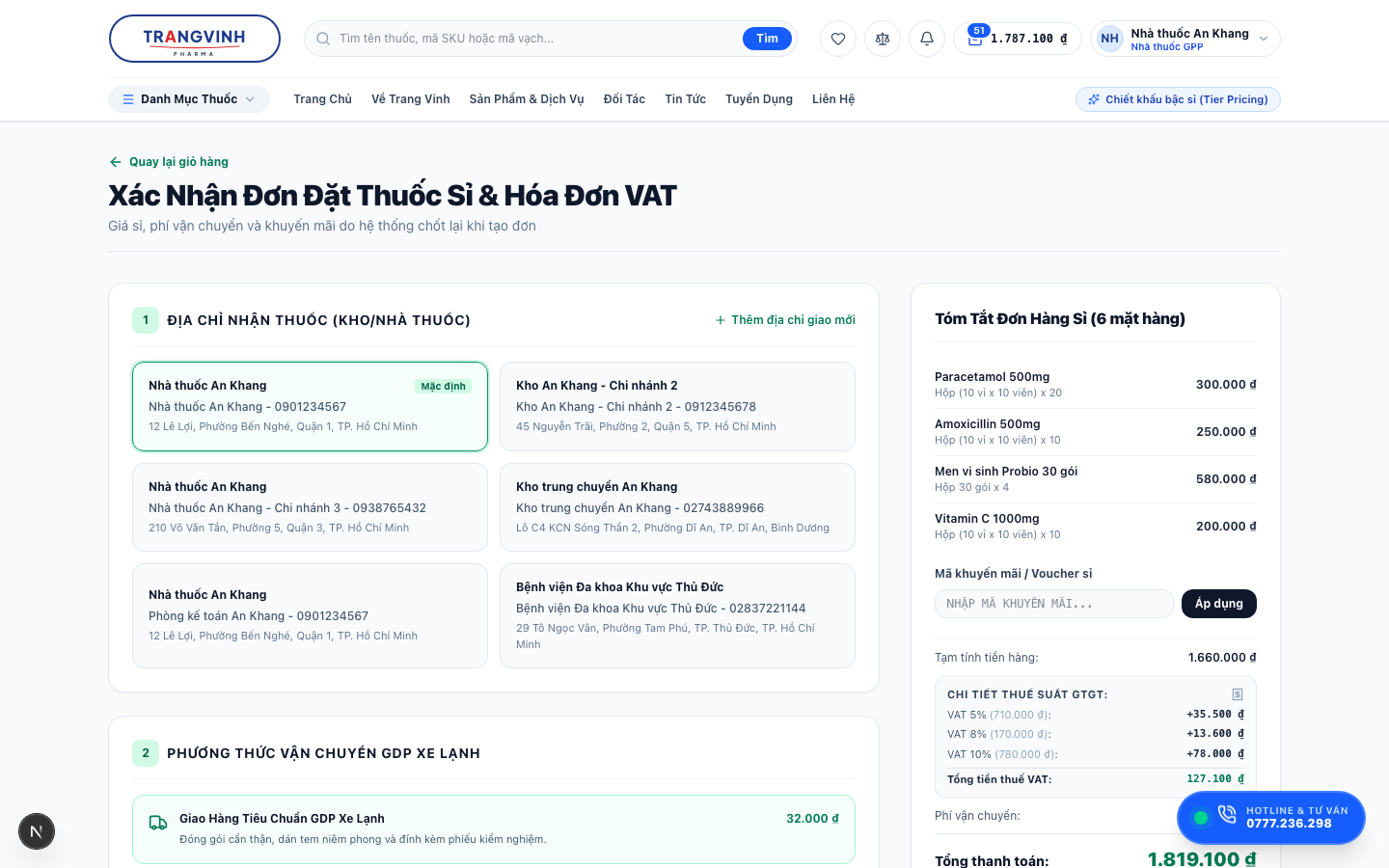
- Chọn địa chỉ giao hàng từ sổ địa chỉ. Chưa có địa chỉ nào thì thêm mới ngay tại đây.
- Kiểm tra người nhận và số điện thoại. Ô trống sẽ lấy theo người đại diện.
- Chọn phương thức thanh toán — xem bảng dưới.
- Ghi chú nếu cần, ví dụ yêu cầu xuất hoá đơn VAT.
- Bấm nút đặt hàng. Đơn vào trạng thái Chờ duyệt.
| Phương thức | Nghĩa | Ai được dùng |
|---|---|---|
| COD Thanh toán khi nhận hàng | Trả tiền mặt cho người giao | Mọi tài khoản đã duyệt |
| BANK_TRANSFER Chuyển khoản | Chuyển khoản trước hoặc sau khi nhận | Mọi tài khoản đã duyệt |
| CREDIT Mua chịu | Ghi vào công nợ theo hạn mức được cấp | Chỉ khi hồ sơ có hạn mức còn dư |
- Chưa chọn địa chỉ giao hàng.
- Có mặt hàng chưa đủ số lượng tối thiểu của quy cách.
- Chọn CREDIT nhưng hạn mức còn lại không đủ cho giá trị đơn.
- Tài khoản chưa được duyệt.
- Chưa chọn phương thức thanh toán.
Trang đặt hàng không gửi giá lên hệ thống. Hệ thống tự đọc lại giá và chính sách của từng mặt hàng tại thời điểm đặt. Nếu giá trên màn hình khác giá trong đơn đã tạo, giá trong đơn mới là giá đúng — thường vì mặt hàng vừa đổi giá. Đây là quy tắc bảo mật, không sửa được từ phía người dùng.
Đặt xong chưa phải là chốt. Đơn nằm ở Chờ duyệt cho tới khi nhân viên kinh doanh xác nhận tồn kho theo lô, hạn dùng và phí vận chuyển. Khi đó đơn mới chuyển sang bước tiếp theo và bạn mới thấy phí giao thật.
Theo dõi đơn
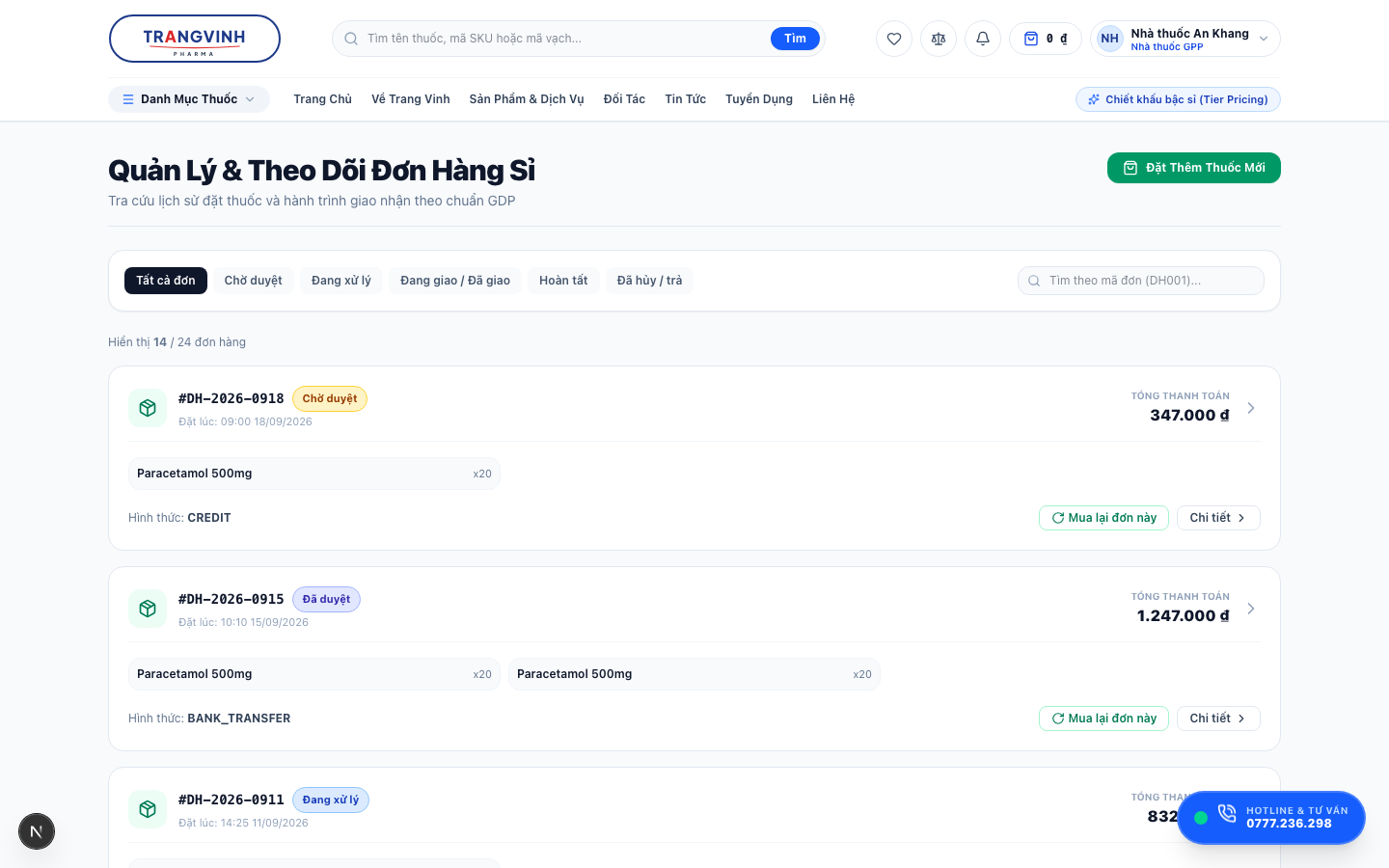
Danh sách chia thành sáu thẻ trạng thái: Tất cả đơn, Chờ duyệt, Đang xử lý, Đang giao / Đã giao, Hoàn tất, Đã hủy / trả. Lọc theo thẻ là lọc ở hệ thống, không phải lọc tại chỗ. Trang chi tiết đơn vẽ hành trình năm nấc:
| Bước | Nấc trên trang chi tiết | Bạn làm gì |
|---|---|---|
| 1 | Đã gửi đơn | Chờ nhân viên xác nhận. Còn huỷ được khi đơn ở Chờ duyệt. |
| 2 | Kho tiếp nhận | Đã duyệt và đã có phí vận chuyển. Không huỷ được nữa. |
| 3 | Soạn thuốc & đóng gói | Kho đang soạn hàng và đóng kiện. |
| 4 | Đang vận chuyển | Theo dõi, chuẩn bị nhận hàng. |
| 5 | Bàn giao & hoàn tất | Kiểm hàng khi nhận. Đối chiếu công nợ. |
Đơn bị huỷ hoặc đã trả hàng không nằm trên trục năm nấc — hệ thống hiện một khối riêng giải thích lý do thay vì vẽ nó thành "nấc 6". Đơn trả hàng là sự kiện ngược chiều, vẽ tiếp lên trục sẽ nói sai rằng đơn đang đi tiếp.
Nút Mua lại đơn này đưa các mặt hàng cũ vào giỏ với giá hiện tại, không phải giá của đơn cũ. Đừng dùng nút này để đối chiếu giá lịch sử — mở chính đơn cũ để xem giá đã chốt.
Chỉ huỷ được khi đơn còn ở Chờ duyệt, và hệ thống bắt buộc nhập lý do. Đơn đã duyệt muốn bỏ thì liên hệ nhân viên kinh doanh.
Đơn giao thành nhiều đợt
Đơn sỉ có thể giao làm nhiều lần. Ca thường gặp: bạn đặt 100 mặt hàng mà kho mới có 80 — 80 đi trước thành đợt 1, 20 còn lại chờ hàng nhập về rồi đi đợt 2. Đơn không chia đợt thì khối dưới đây không hiện ra: trang chi tiết đọc y như trước.
Khi đơn có đợt, ngay dưới hành trình đơn hiện thêm khối Đợt Giao Hàng ({n} đợt). Có từ hai đợt trở lên thì trên đó có thêm dòng tóm tắt Đã giao {n} trên tổng {m} đơn vị; phần còn lại sẽ đi ở các đợt sau. Mỗi đợt là một thẻ:
- Đợt {số}/{tổng} kèm nhãn trạng thái của đợt và mã đợt ở góc phải.
- Số lượng của đợt: {n} đơn vị, kèm {n} mặt hàng.
- Đã giao: {n} đơn vị — chỉ hiện khi đợt đã đi được phần nào.
- Dự kiến giao, Đã gửi đi, Khách đã nhận — mốc nào chưa có thì không hiện dòng đó, không hiện "chưa có".
Đơn chia đợt mang trạng thái Giao một phần cho tới khi mọi mặt hàng đã giao đủ. Ở danh sách, đơn này nằm trong thẻ Đang giao / Đã giao — không có thẻ riêng cho nó, nên đừng tìm một thẻ tên "Giao một phần".
Đợt mang nhãn Chờ hàng về đã được giữ số lượng — nó chờ hàng nhập về kho, không phải chờ nhân viên xử lý. Đơn của bạn đứng im ở nấc đó là vì lý do này, không phải bị bỏ quên. Khối đợt giao cũng hiện sẵn lời nhắc: "Đợt đang ở trạng thái "Chờ hàng về": số lượng đã được giữ cho đợt đó nhưng kho chưa có hàng. Đợt sẽ được soạn và gửi ngay khi hàng nhập về."
Chia đợt chỉ tác động tới việc giao hàng. Công nợ và hoá đơn vẫn ghi theo cả đơn, không ghi theo từng đợt — đừng đối chiếu công nợ theo đợt.
Công nợ và giấy tờ
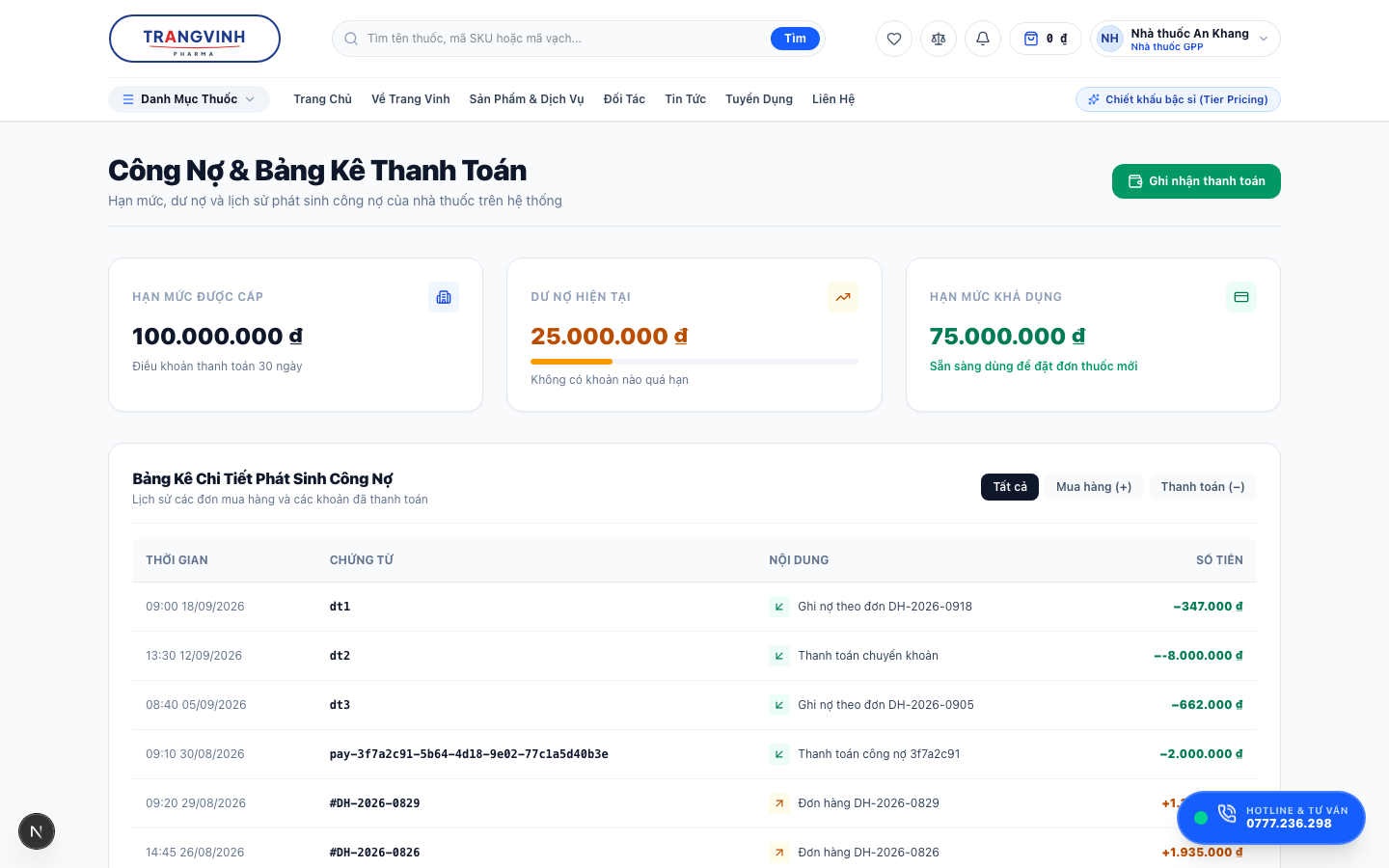
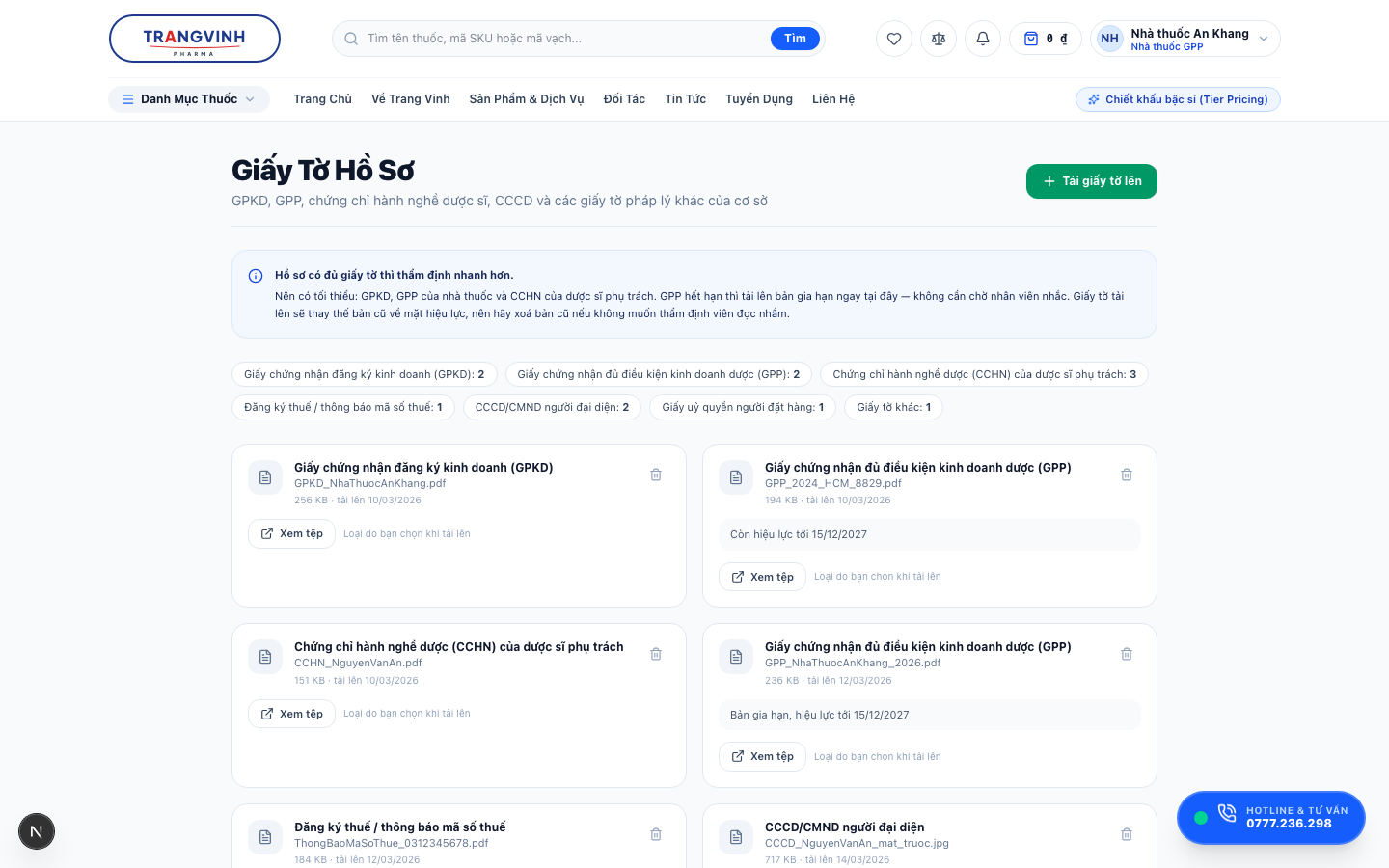
Nút Ghi nhận thanh toán chỉ là bút toán ghi sổ để bạn đánh dấu khoản đã chuyển ngoài hệ thống. Nó không chuyển tiền, không kết nối ngân hàng, không tạo giao dịch. Chuyển khoản thật vẫn làm ở ngân hàng của bạn, rồi vào đây ghi nhận để hai bên khớp sổ.
Hệ thống không cho nhập nhiều hơn số nợ hiện có — nhập quá sẽ bị chặn, tránh ghi trùng. Trang giấy tờ quản lý bảy loại tệp (GPP, ĐKKD, CCHN và các giấy bổ sung), mỗi tệp tối đa 10 MB. Xoá giấy tờ là xoá mềm: tệp ẩn khỏi màn hình nhưng vẫn còn trong hồ sơ đối chiếu, nên đừng tải lên giấy tờ sai rồi xoá với ý định "cho sạch" — hãy tải lên bản đúng.
Thuốc quan tâm và so sánh
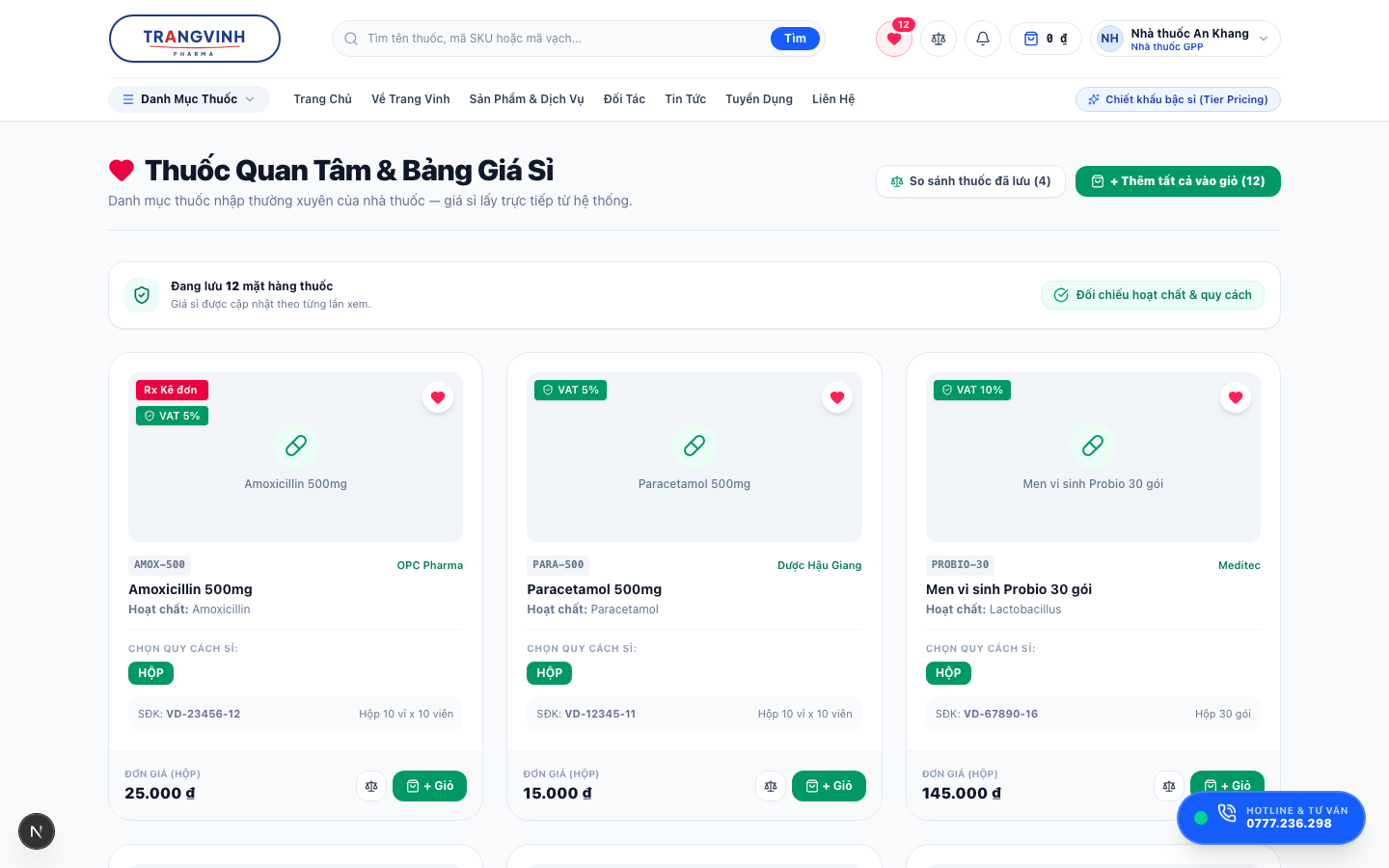
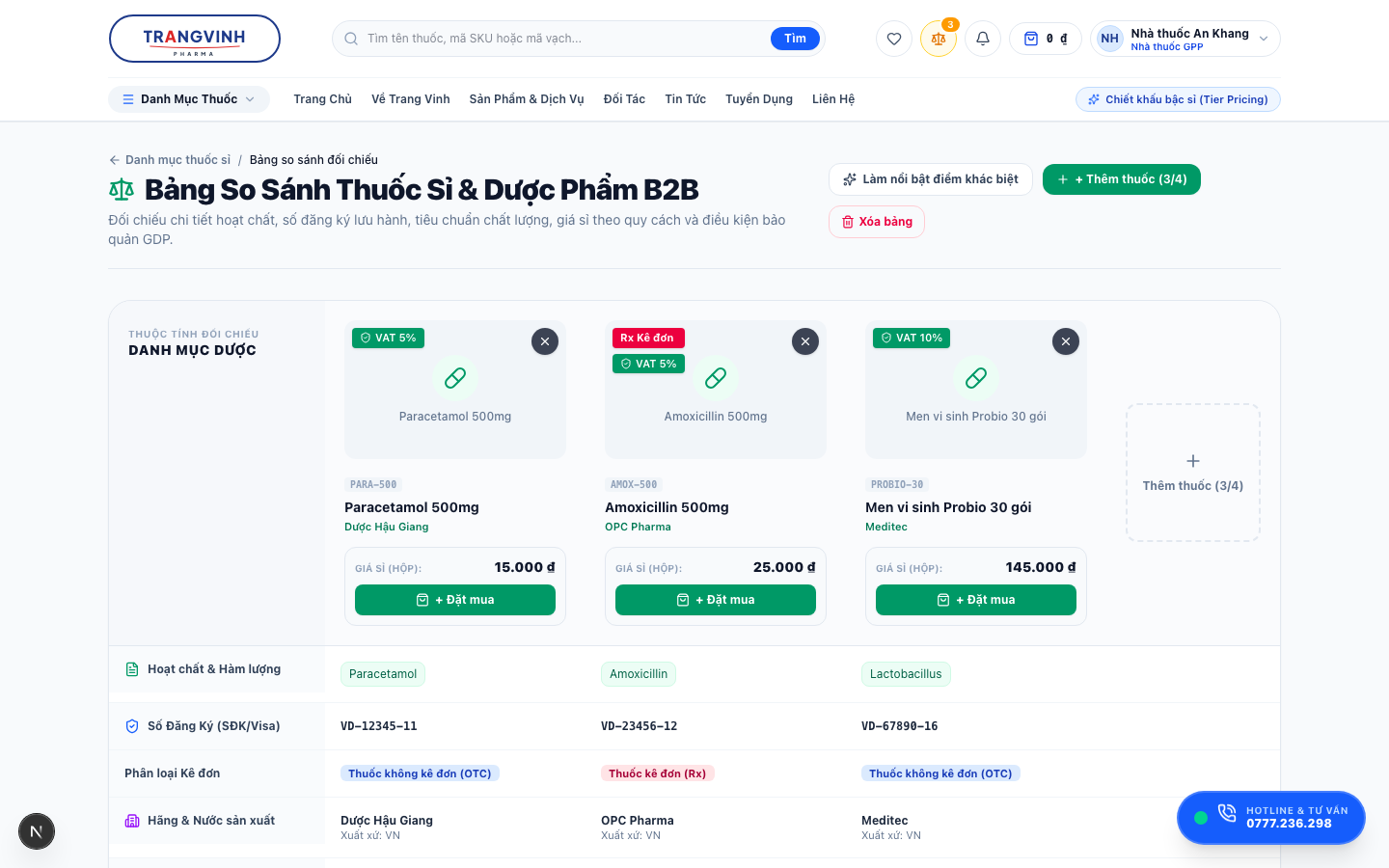
Có hai cách giữ một mặt hàng để xem lại, và chúng không thay thế nhau: thuốc quan tâm thuộc về tài khoản của bạn, còn bảng so sánh thuộc về trình duyệt đang mở. Nút nằm ở hai chỗ — trên mỗi thẻ sản phẩm ở danh sách, và ở trang chi tiết mặt hàng (biểu tượng trái tim để lưu quan tâm, biểu tượng cái cân để đưa vào bảng so sánh). Trên điện thoại, hai nút này nằm trong ngăn menu.
| Thuốc quan tâm | Bảng so sánh | |
|---|---|---|
| Giới hạn | Không giới hạn | Tối đa 4 mặt hàng |
| Lưu ở đâu | Theo tài khoản — đăng nhập máy nào cũng thấy | Theo trình duyệt — đổi máy là mất |
| Dùng được khi chưa đăng nhập? | Không, danh sách để trống | Được |
| Ghi chú riêng cho từng mặt hàng | Có | Không |
Ở trang thuốc quan tâm, nút Thêm tất cả vào giỏ đưa cả danh sách vào giỏ trong một lượt, mỗi mặt hàng lấy theo số lượng tối thiểu của quy cách chứ không phải 1 đơn vị — nên giỏ tạo ra là giỏ đặt được ngay. Còn So sánh thuốc đã lưu đẩy cả danh sách sang bảng so sánh để đối chiếu cạnh nhau.
Ở bảng so sánh, mỗi mặt hàng là một cột: bấm dấu × trên đầu cột để bỏ riêng mặt hàng đó, hoặc Xoá bảng để bỏ tất cả. Ô có dấu + ở cột cuối là chỗ thêm mặt hàng. Bảng đối chiếu sẵn hoạt chất, số đăng ký (SĐK/Visa), phân loại kê đơn (thuốc kê đơn hay không kê đơn), hãng và nước sản xuất, và giá theo từng quy cách.
Ô tìm mặt hàng để thêm vào bảng so sánh chỉ duyệt qua 20 mặt hàng mới nhất, nên mặt hàng cũ không nằm trong danh sách gợi ý. Muốn so sánh một mặt hàng như vậy, mở thẳng trang mặt hàng đó rồi bấm nút so sánh ở đó — cách này luôn thêm được, không phụ thuộc danh sách gợi ý.
Chưa đăng nhập thì trang thuốc quan tâm để trống — đó là đúng thiết kế, không phải mất dữ liệu; đăng nhập lại là danh sách hiện ra. Và mặt hàng đã ngừng kinh doanh sẽ tự rời khỏi bảng so sánh, nên nếu bảng đang 3 cột bỗng còn 2 thì kiểm lại mặt hàng vừa rời trước khi báo lỗi.
Khi hồ sơ chưa được duyệt, giá bán bị ẩn và hệ thống không cho thêm vào giỏ từ danh sách quan tâm — thêm được chỉ bằng cách bịa ra một mức giá. Duyệt hồ sơ xong thì nút + Giỏ hoạt động trở lại.
Hồ sơ nhà thuốc
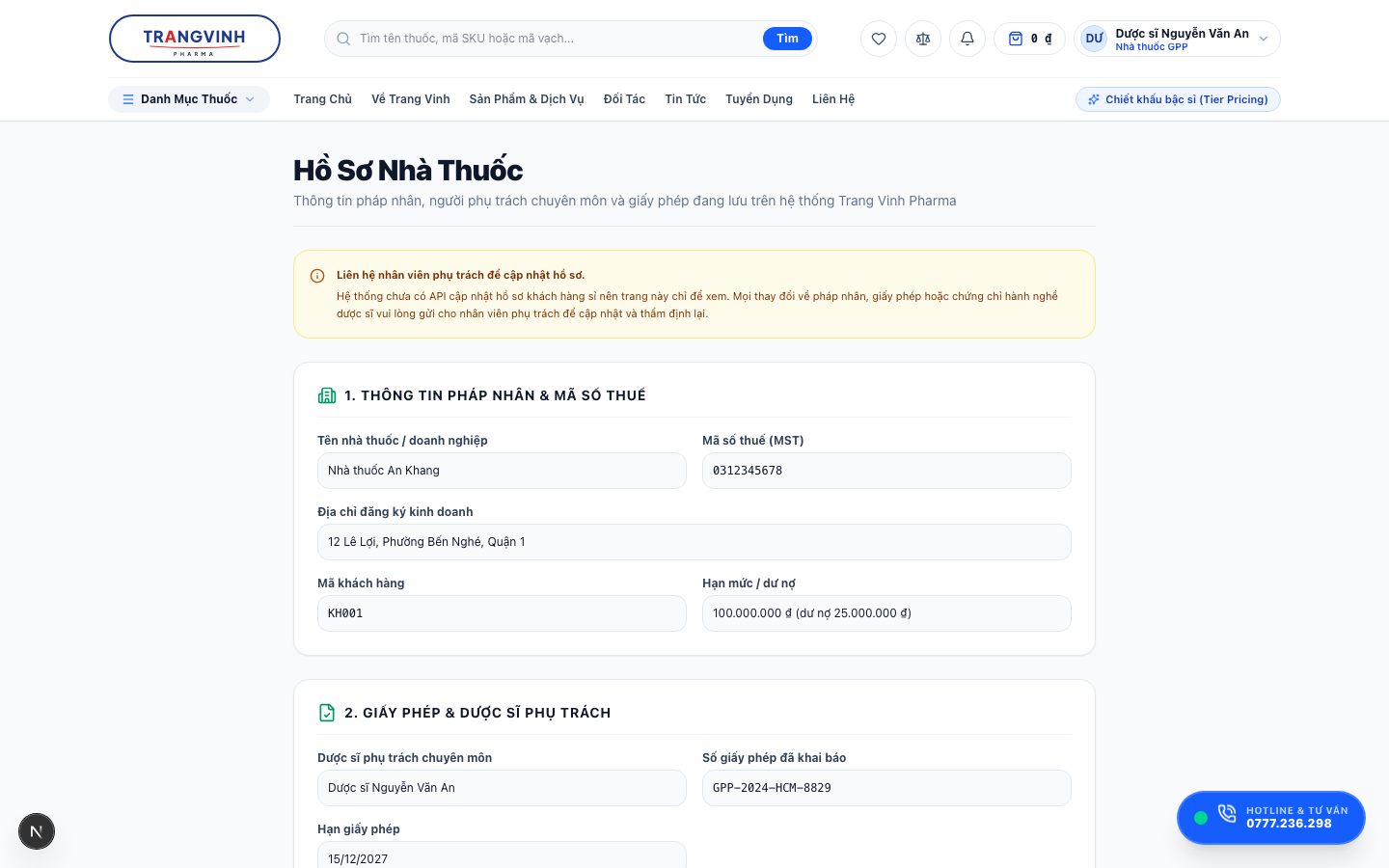
Trang này gom mọi thứ hồ sơ đang lưu: tên nhà thuốc, mã số thuế, địa chỉ đăng ký kinh doanh, mã khách hàng, hạn mức tín dụng và dư nợ hiện tại, số giấy phép cùng ngày hết hạn, và dược sĩ phụ trách chuyên môn. Đây là nơi đối chiếu khi bạn cần biết hệ thống đang giữ thông tin gì về mình — ví dụ trước khi gọi điện hỏi vì sao hạn mức chưa được nâng.
Không có ô nhập nào trên trang này, và cũng không có màn hình nào để bạn tự sửa hồ sơ. Muốn đổi tên đơn vị, mã số thuế, người liên hệ hay giấy phép, hãy gửi cho nhân viên phụ trách: họ cập nhật và phần cập nhật đó phải qua thẩm định lại — nên thông tin trên trang chỉ đổi sau khi hồ sơ được duyệt lại, không đổi ngay.
Sổ địa chỉ giao nhận
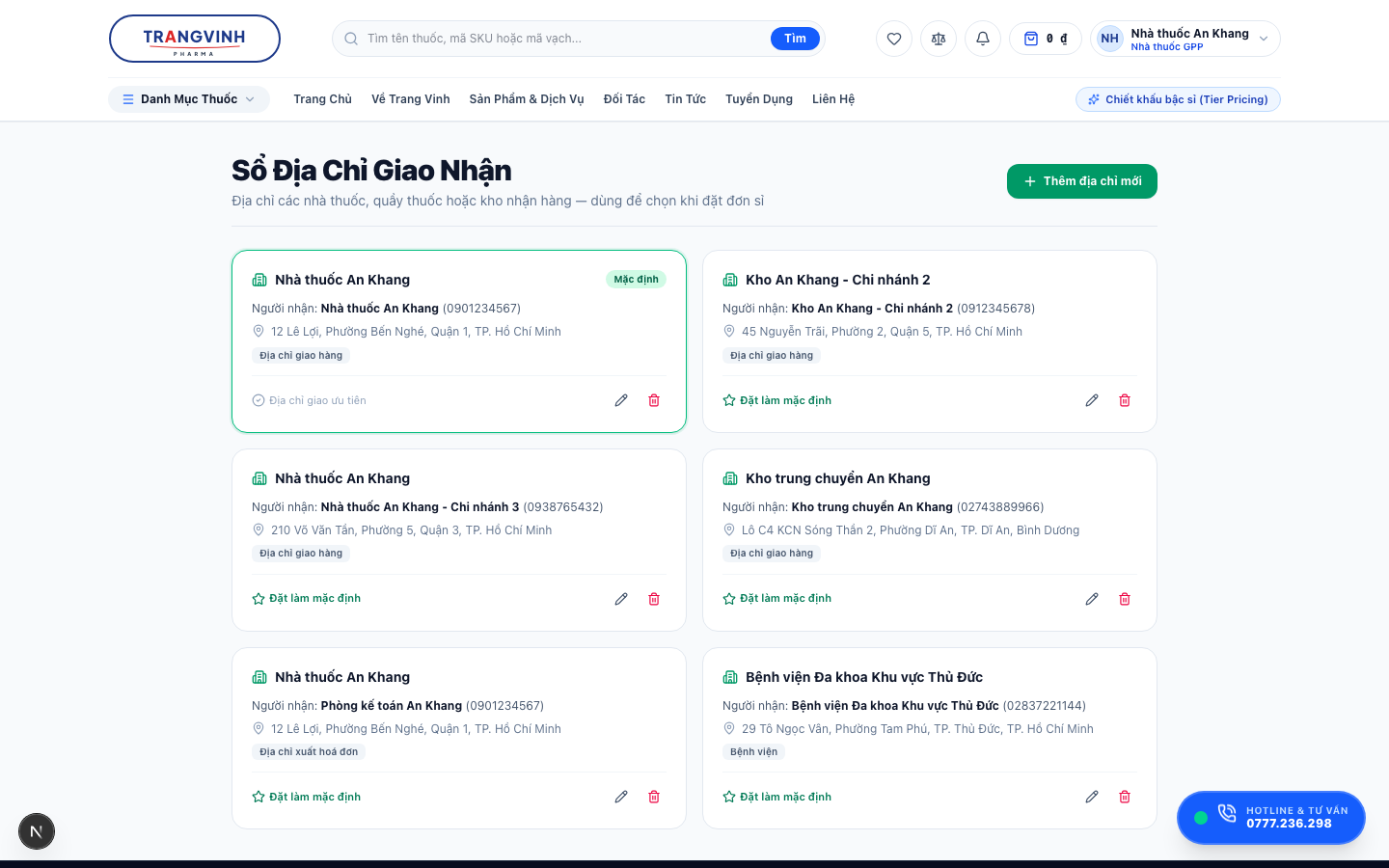
Đây là danh sách các điểm nhận hàng của bạn — nhà thuốc, quầy thuốc hoặc kho. Mỗi địa chỉ gồm tên người nhận, số điện thoại và địa chỉ đầy đủ. Bạn thêm, sửa và xoá ngay trên trang này; địa chỉ đầu tiên bạn thêm sẽ tự được đánh dấu Mặc định, và bất kỳ lúc nào cũng đổi được bằng nút Đặt làm mặc định ở địa chỉ khác.
Khi bạn vào trang đặt hàng, ô địa chỉ giao tự chọn sẵn địa chỉ mặc định — bạn không phải chọn lại từ đầu mỗi lần đặt. Nếu đơn này giao tới chỗ khác, đổi ngay tại bước đặt hàng; việc đó không làm địa chỉ mặc định thay đổi.
Xoá là xoá mềm: địa chỉ biến khỏi sổ nhưng vẫn còn trong hồ sơ lưu trữ. Bạn sẽ được hỏi xác nhận trước khi xoá. Nếu chỉ muốn đơn sau giao chỗ khác, đừng xoá — cứ để đó rồi chọn địa chỉ khác ở bước đặt hàng.
Thông báo
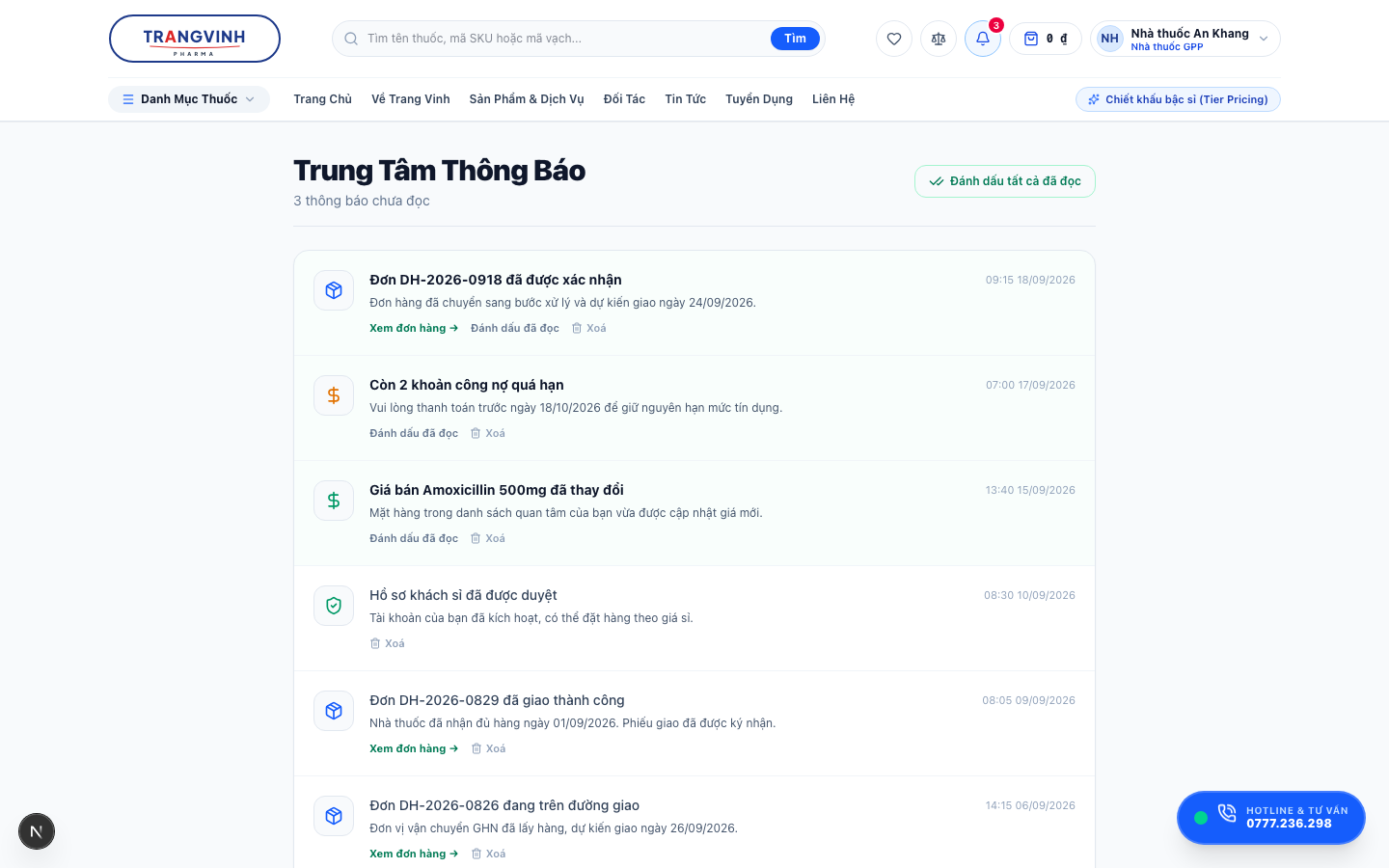
Chiếc chuông trên thanh trên cùng hiện số thông báo chưa đọc, và bấm vào đó là mở trang này. Thông báo gom theo việc bạn cần biết: đơn hàng đổi trạng thái, công nợ tới hạn hoặc quá hạn, giá mặt hàng trong danh sách quan tâm thay đổi, và hồ sơ được duyệt. Thông báo cần bạn hành động có sẵn nút dẫn thẳng tới chỗ xử lý — ví dụ Xem đơn hàng hay Xem công nợ.
Mỗi dòng có Đánh dấu đã đọc và Xoá; nút Đánh dấu tất cả đã đọc ở góc trên bên phải dọn cả trang trong một lượt. Thông báo đã đọc mờ hơn và không còn nút đánh dấu.
Nếu trang báo không tải được thông báo, đừng đọc thành "hôm nay không có việc gì cần xử lý". Hộp thư trống thật và lỗi tải là hai chuyện khác nhau — trong lúc đó đơn hàng hoặc công nợ vẫn có thể đang chờ bạn. Thấy báo lỗi thì tải lại trang, và nếu vẫn lỗi thì kiểm tra trực tiếp ở mục Theo dõi đơn và Công nợ.
Tổng quan tài khoản
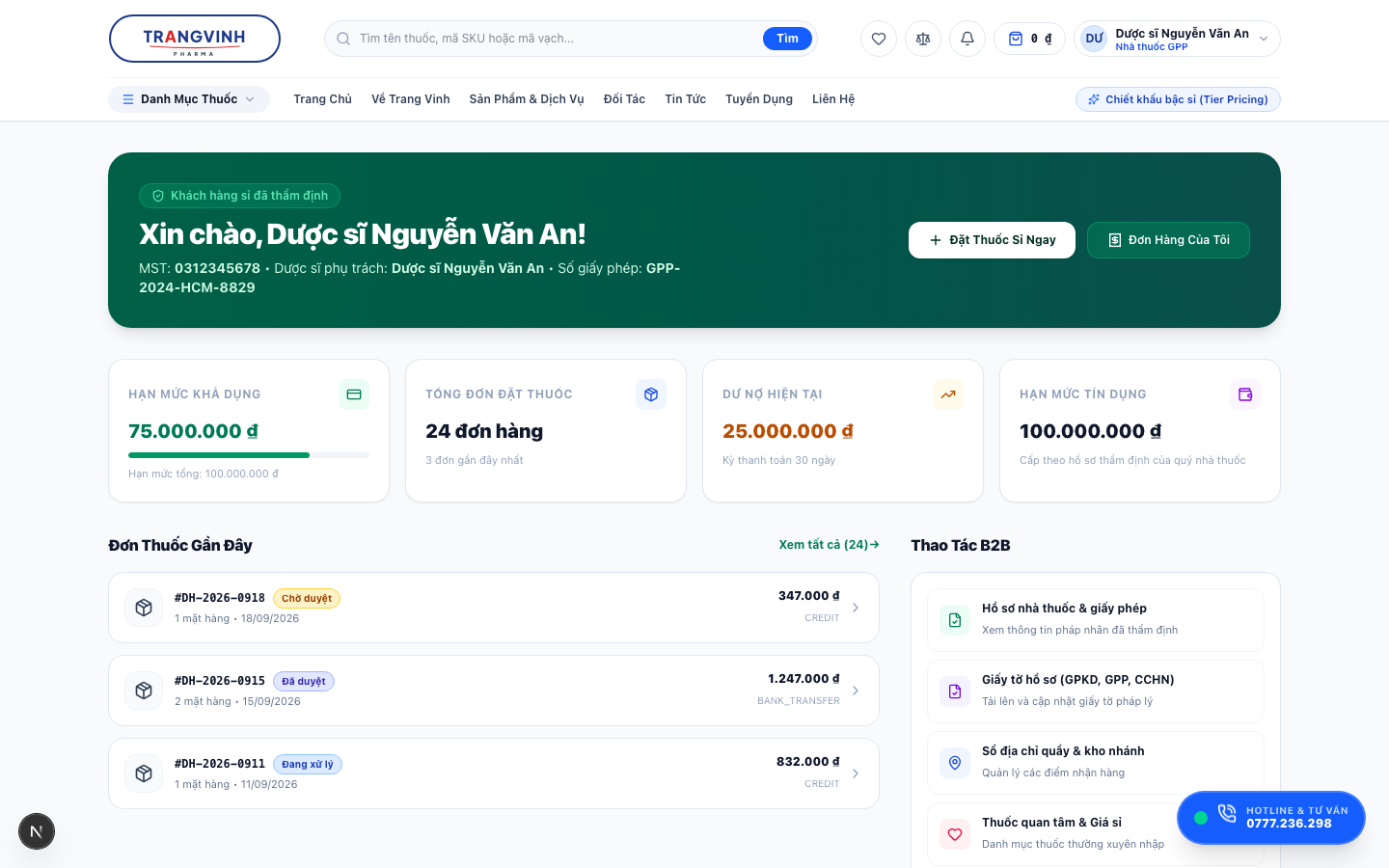
Đây là trang bạn nhìn thấy ngay sau khi đăng nhập. Bốn ô số liệu trả lời bốn câu hỏi thường gặp nhất: còn đặt được bao nhiêu (Hạn mức khả dụng), đã đặt bao nhiêu đơn (Tổng đơn đặt thuốc), đang nợ bao nhiêu (Dư nợ hiện tại), và mức tín dụng được cấp (Hạn mức tín dụng).
Bên dưới là ba đơn gần nhất — bấm vào một đơn để mở chi tiết, hoặc Xem tất cả để sang danh sách đầy đủ. Cột bên phải là các thao tác dẫn tiếp tới phần còn lại của tài khoản: hồ sơ và giấy phép, giấy tờ pháp lý, sổ địa chỉ, thuốc quan tâm và cẩm nang.
Hạn mức khả dụng = hạn mức tín dụng − dư nợ hiện tại. Đây là con số quyết định bạn còn đặt được bao nhiêu theo hình thức ghi nợ. Trả bớt nợ thì con số này tăng lên ngay ở lần tải trang kế tiếp. Muốn đặt vượt hạn mức, liên hệ nhân viên phụ trách để đề nghị nâng — hạn mức do hội đồng thẩm định cấp theo từng hồ sơ, không tự nâng được trong hệ thống.
Ô Tổng đơn đặt thuốc đếm toàn bộ đơn trong hồ sơ bạn, còn dòng chữ nhỏ ngay dưới nó là số đơn đang hiển thị ở danh sách ngắn bên dưới. Thấy "24 đơn hàng" mà danh sách chỉ có 3 dòng là bình thường — ba dòng đó là ba đơn gần nhất.
Cẩm nang và các trang giới thiệu
Nhóm trang này chỉ để đọc, không thao tác nghiệp vụ, nên đi qua một lượt là đủ:
| Trang | Đường dẫn | Nội dung |
|---|---|---|
| Cẩm nang đặt hàng | /account/guide | Quy trình từ nộp hồ sơ tới đối chiếu công nợ, viết cho dược sĩ và nhà thuốc |
| Về Trang Vinh | /about | Giới thiệu công ty và năng lực phân phối |
| Đối tác | /partners | Nhà sản xuất và đối tác cung ứng |
| Tin tức | /news | Tin ngành dược và thông báo từ công ty |
| Tuyển dụng | /careers | Vị trí đang tuyển |
| Liên hệ | /contact | Địa chỉ, điện thoại, email và biểu mẫu liên hệ |
| Điều khoản sử dụng | /terms | Điều kiện giao dịch và sử dụng cổng |
| Chính sách bảo mật | /privacy | Cách công ty xử lý dữ liệu của bạn |
Nút Hotline & tư vấn nổi ở góc dưới bên phải trên mọi trang của cổng sỉ, kèm số hotline. Đây là đường liên hệ nhanh nhất khi bạn cần hỏi về hồ sơ, hạn mức hay một đơn cụ thể — và cũng là đường đúng khi bạn cần đổi thông tin hồ sơ, vì khách không tự sửa được (xem mục A10).