Phần B — Cổng Phòng Kinh doanh
Phần B · Cổng Phòng Kinh doanh
Dành cho nhân viên nội bộ
Ứng dụng này dùng chung dữ liệu với cổng quản trị và cổng bán sỉ, nhưng nhìn thấy nhiều hơn: đủ giá (kể cả giá nhập), thấy cả mặt hàng đã ngừng kinh doanh, và thấy khách hàng ở mọi trạng thái. Luồng chính: chăm khách → tạo đơn → duyệt → giao → thu tiền → theo dõi chỉ tiêu.
Đăng nhập và giao diện
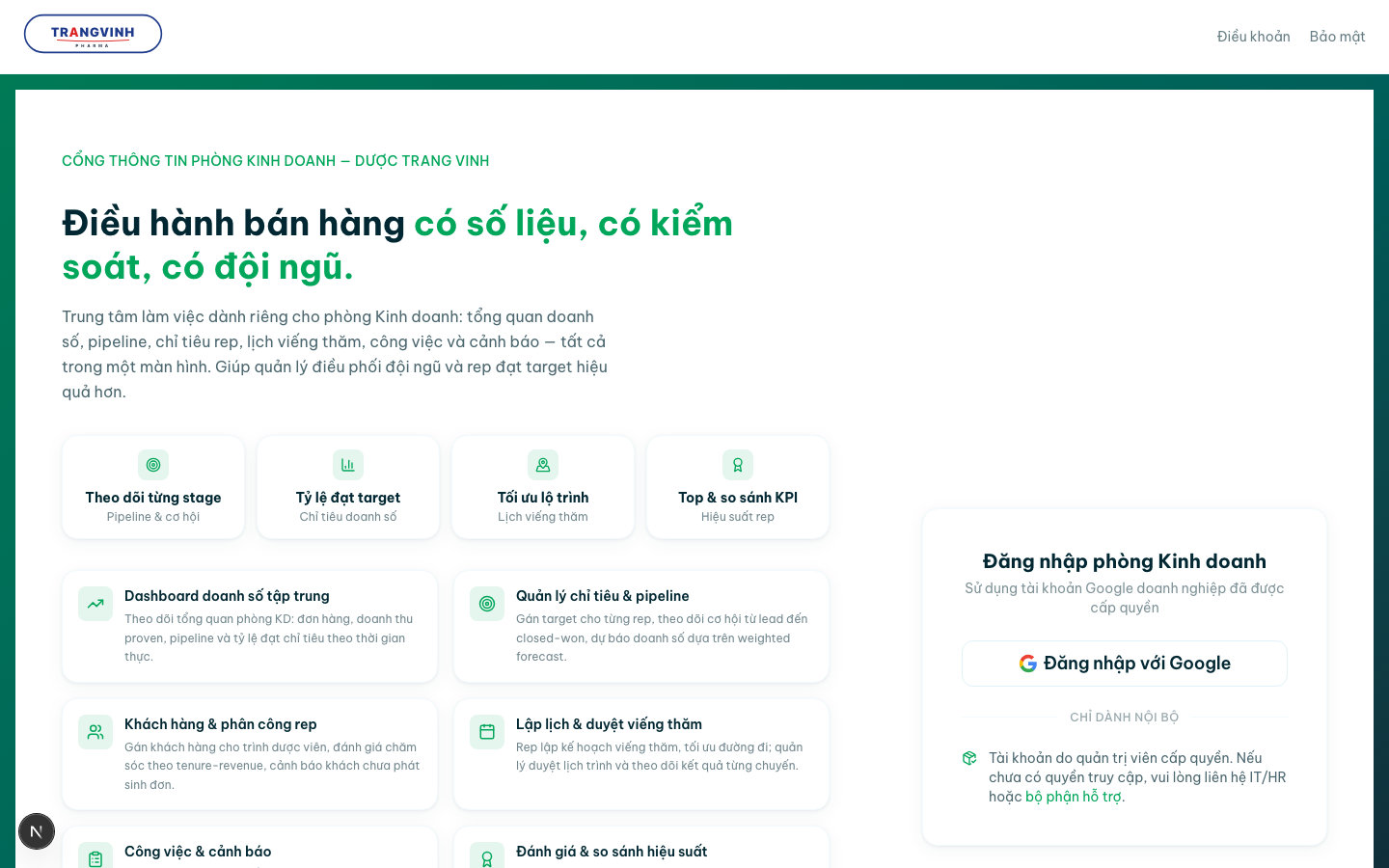
Màn hình đăng nhập không hiện thông báo lỗi nào — không sai mật khẩu, không bị khoá, không hết quyền. Bạn chỉ thấy mình quay lại đúng trang đó. Trước khi báo lỗi hệ thống, kiểm tra theo thứ tự: bạn có đang dùng đúng tài khoản Google công ty cấp không; tài khoản đó đã được gán quyền trong cổng quản trị chưa; và tài khoản có đang ở trạng thái hoạt động không. Ba việc này do quản trị viên làm, bạn không tự sửa được.
Sidebar và các tầng
Menu bên trái chia ba tầng: nhóm lớn → màn hình → thẻ con. Các thẻ con nằm trong sidebar chứ không nằm trên đầu trang, nên khi không tìm thấy một mục nào đó, hãy mở rộng nhóm tương ứng ở sidebar trước khi kết luận là thiếu.
Từ 22/09/2026 menu chia lại theo vị trí, và có đúng tám nhóm, theo thứ tự này: Việc của tôi, Phòng Kinh doanh, Chăm sóc khách hàng, Đơn hàng, Khách hàng, Tài chính, Nội dung & Truyền thông, Gợi ý kinh doanh.
Hai câu hỏi khác nhau nên được trả lời ở hai chỗ khác nhau. Việc của tôi đứng đầu và gom việc của riêng bạn — "hôm nay tôi làm gì": khách của tôi, đơn của tôi, viếng thăm, việc cần làm, lịch sử chăm sóc. Các nhóm còn lại trả lời "phòng tôi đang thế nào" — dữ liệu của cả phòng, của mọi trình dược viên. Trước đây hai loại việc này nằm lẫn trong nhóm Phòng Kinh doanh, nên muốn xem việc của chính mình phải băng qua hàng chục tab của quản lý mới tới.
Mỗi tầng có một danh sách vai trò riêng, nên hai người cùng phòng có thể thấy hai menu khác nhau — và ẩn ở tầng nào thì cả nhánh dưới nó biến mất. Hệ quả thực dụng: một mục bạn từng thấy có thể không còn ở đó vì vai trò của bạn không nằm trong danh sách, chứ không phải hệ thống mất chức năng. Bảng phân theo vai trò nằm ở bản Markdown docs/huong-dan-su-dung/web-sales.md §4.
- Ô tìm kiếm trên thanh tiêu đề tìm đơn hàng. Gõ từ khoá rồi bấm Enter — hệ thống mở
/ordersvới từ khoá đã điền sẵn vào bộ lọc. Bấm⌘K(hoặcCtrl K) để nhảy con trỏ vào ô. Ô này không tìm sản phẩm hay nhân viên — muốn tìm mặt hàng thì dùng ô tìm kiếm trong màn sản phẩm. - Hồ sơ cá nhân — mở trang chỉ xem: tên, email, ảnh và các vai trò bạn được gán. Không sửa được gì ở đây.
- Cài đặt hệ thống không còn trong menu — cổng kinh doanh không có màn cấu hình; mọi thứ cấu hình nằm ở cổng quản trị.
Ba bước gán tài khoản — nguyên nhân trống dữ liệu phổ biến nhất
Nếu bạn đăng nhập được nhưng mọi danh sách đều trắng, gần như chắc chắn tài khoản chưa được nối với hồ sơ nhân viên. Chuỗi nối gồm ba mắt, và đứt ở mắt nào cũng im lặng — không có cảnh báo nào trên màn hình:
| Bước | Nối cái gì với cái gì | Ai làm |
|---|---|---|
| 1 | Tài khoản đăng nhập → Hồ sơ nhân viên trong danh sách nhân sự | Quản trị viên |
| 2 | Hồ sơ nhân viên → Hồ sơ trình dược viên trong danh sách TDV | Quản trị viên |
| 3 | Hồ sơ trình dược viên → khách hàng được phân công phụ trách | Trưởng phòng kinh doanh |
Thiếu bước 1 hoặc 2: bạn thấy trắng toàn bộ. Thiếu bước 3: bạn thấy màn hình nhưng danh sách khách rỗng. Cả hai trường hợp đều không phải lỗi hệ thống và không tự khỏi — hãy gửi yêu cầu cho quản trị viên hoặc trưởng phòng kèm tên tài khoản đăng nhập của bạn.
Từ 22/09/2026, màn hình nói thẳng. Danh sách trống hiện kèm một trong ba dấu hiệu: Không có dữ liệu là trống thật; Không có quyền xem … là bạn bị chặn quyền — đi xin quyền, đừng chờ dữ liệu về; Không tải được dữ liệu kèm nút Thử lại là máy chủ lỗi. Không có khối báo lỗi nào thì đó mới là trống thật.
Quy tắc này áp cho cả con số: ô KPI và badge thông báo không hiện số 0 khi chưa tải được mà ghi Chưa tải được. Số 0 đọc ra như một sự thật nghiệp vụ ("kỳ này chưa bán được gì") nên dễ bị chép vào báo cáo. Thấy Chưa tải được nghĩa là chưa biết, không phải bằng không.
Khách hàng
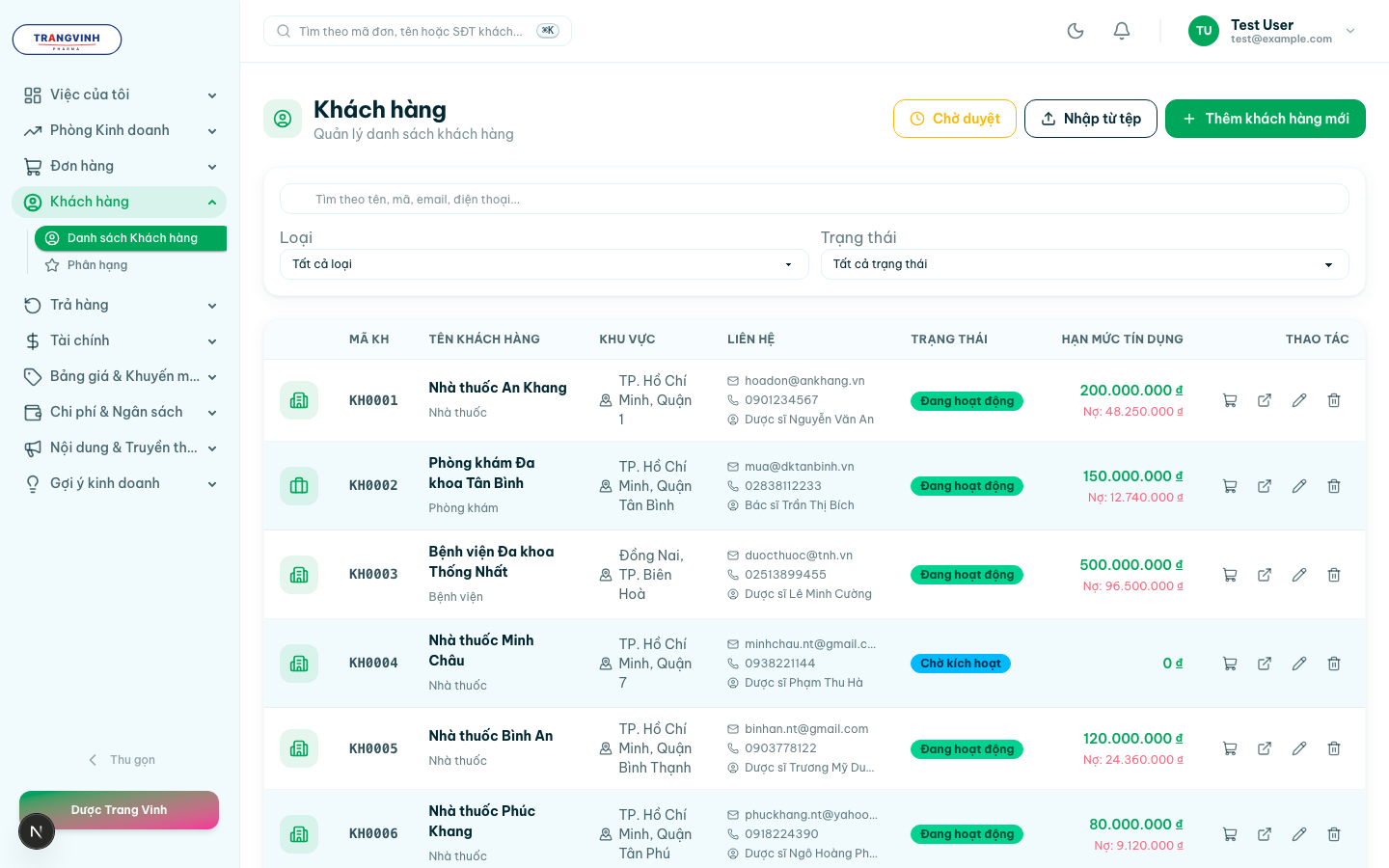
- Lọc theo trạng thái, phân hạng, hoặc nhân viên phụ trách.
- Bấm vào một dòng để mở hồ sơ khách.
- Sửa nhanh trạng thái và phân hạng ngay trên danh sách bằng hộp thoại sửa nhanh — hộp thoại này chỉ có hai trạng thái, muốn đặt trạng thái khác thì mở hồ sơ chi tiết.
Danh sách khách chờ duyệt hồ sơ sỉ ở đường dẫn /customers/pending và không có mục nào trong sidebar trỏ tới. Hãy lưu đường dẫn này lại — đây là nơi bạn xử lý hồ sơ khách sỉ mới, xem B3.
Phân hạng khách
Mỗi khách có một phân hạng kèm lý do thay đổi gần nhất. Mũi tên lên/xuống cạnh phân hạng không đáng tin — nó không luôn phản ánh đúng chiều vừa đổi. Muốn biết khách vừa lên hay xuống hạng, đọc cột Lý do thay đổi.
Duyệt hồ sơ khách sỉ
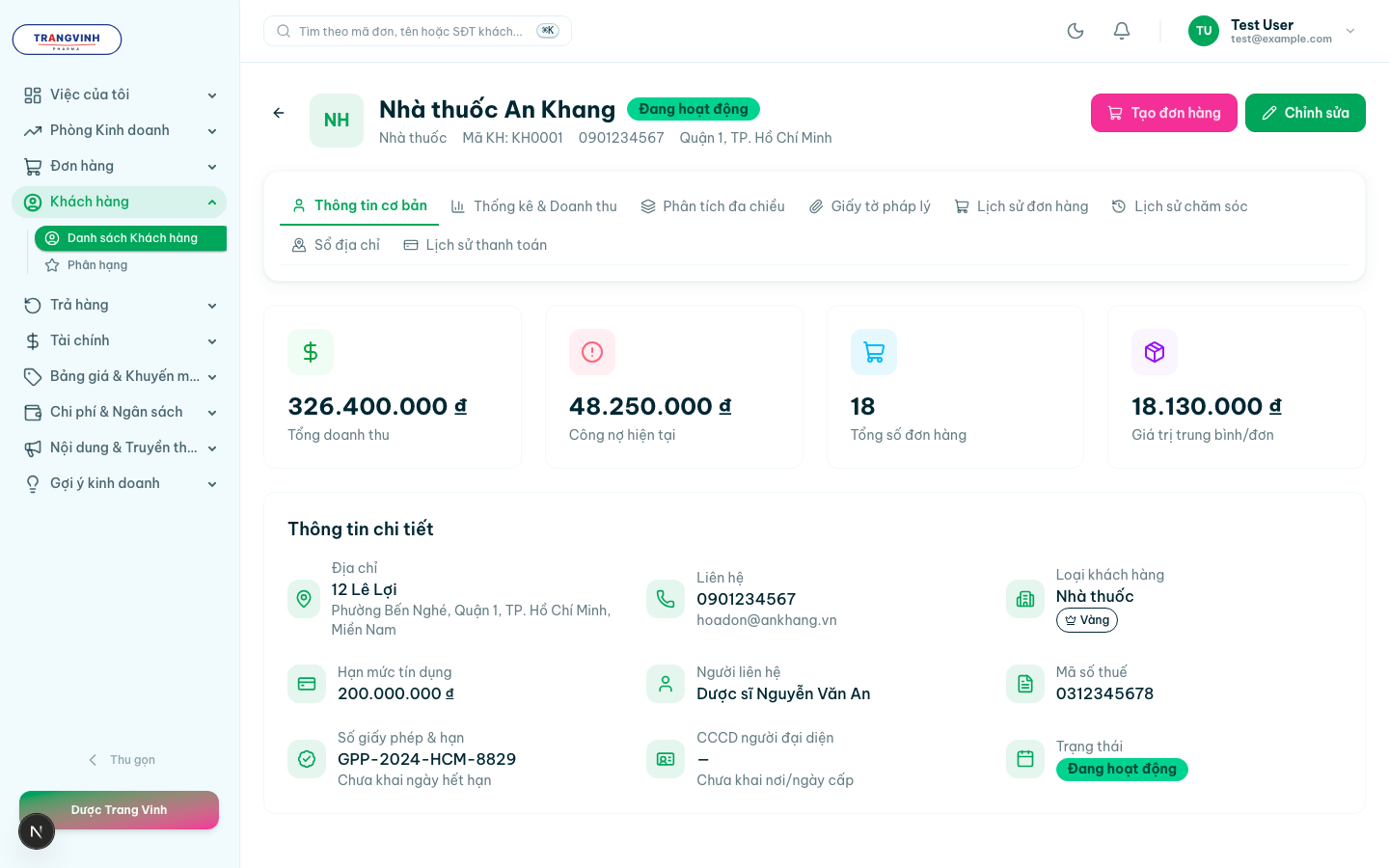
- Mở
/customers/pendingđể xem hồ sơ mới nộp. - Đối chiếu ba giấy bắt buộc: GPP, ĐKKD, CCHN của dược sĩ phụ trách.
- Mở khối phân công phụ trách trong hồ sơ để gán trình dược viên theo dõi khách này. Chưa gán thì khách không xuất hiện trong danh sách của bất kỳ TDV nào.
- Duyệt hoặc trả hồ sơ về. Trả về thì phải ghi lý do — khách nhìn thấy lý do đó ở cổng sỉ.
Trong danh sách chờ duyệt, ô giấy tờ hiện Chưa nộp khi khách cố ý không nộp loại giấy đó, còn hiện — khi hệ thống chưa đọc được tệp khách đã tải lên. Hai thứ này dẫn tới hai cách xử lý khác nhau: Chưa nộp thì yêu cầu khách bổ sung, — thì mở tệp ra kiểm tra trước khi trả về.
Bấm duyệt xong, màn hình không hiện thông báo xác nhận. Hồ sơ rời khỏi danh sách chờ chính là dấu hiệu thành công — nếu hồ sơ vẫn còn ở đó, thao tác chưa được ghi nhận, hãy thử lại.
Sửa hồ sơ khách — năm bước
Nút sửa mở một trình hướng dẫn năm bước. Ở bước địa chỉ, hai ô Quận / Huyện và Mã bưu điện không hiện cảnh báo nào khi bạn để trống, nhưng hồ sơ vẫn lưu được với dữ liệu thiếu. Hãy tự điền đủ hai ô này trước khi bấm hoàn tất, đặc biệt nếu khách giao hàng theo địa chỉ đó.
Đơn hàng
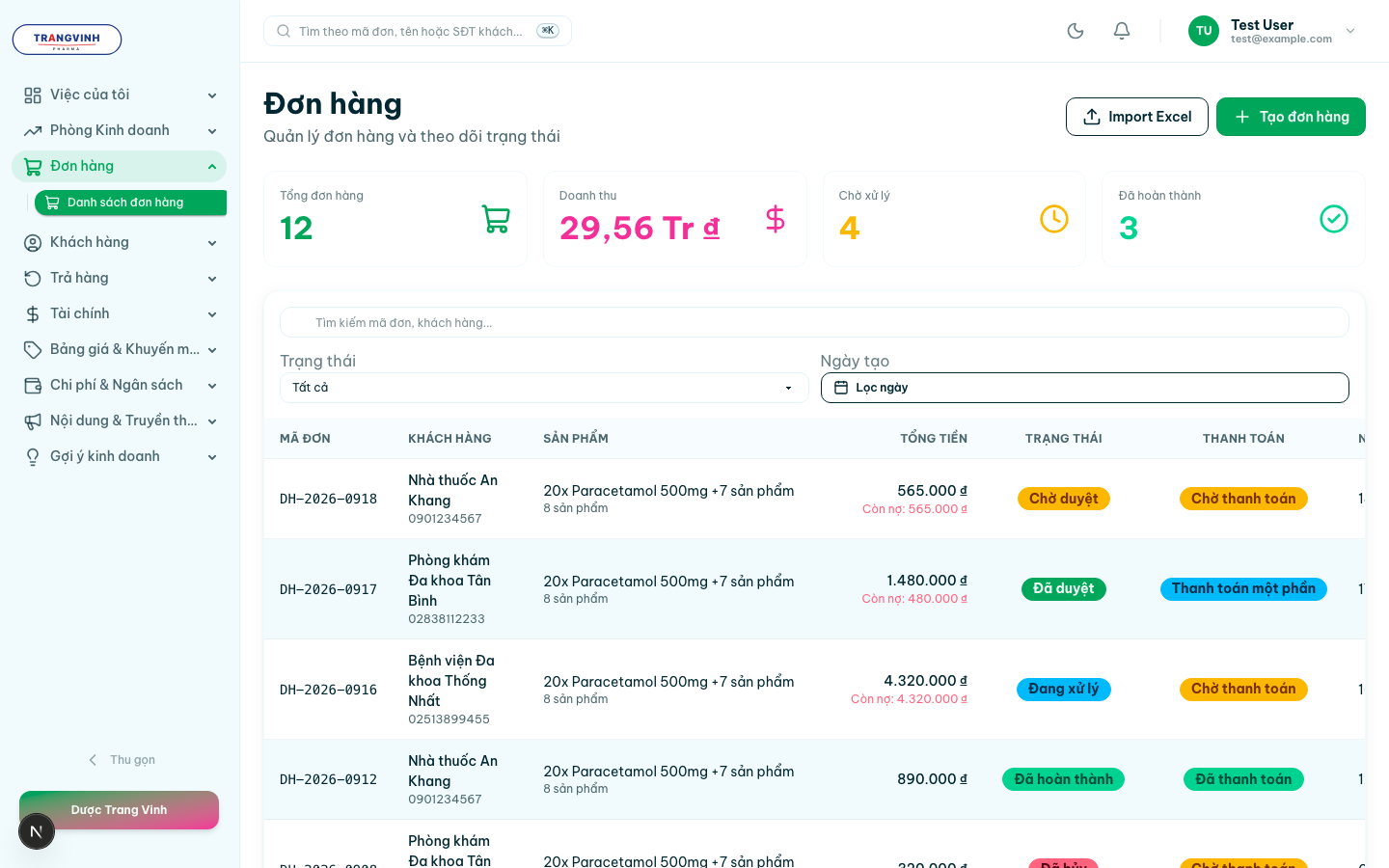
Màn hình chia theo mười một nhóm trạng thái (mười trạng thái cộng thẻ Tất cả), chuyển bằng thẻ ở sidebar. Bốn ô số liệu tổng hợp phía trên chỉ hiện với quản lý; trình dược viên không thấy chúng. Các chữ viết tắt trong ô số liệu là N = số đơn, Tr = giá trị trung bình mỗi đơn, T = tổng giá trị.
| Nút thao tác | Ai bấm được | Ý nghĩa |
|---|---|---|
| Duyệt đơn | Quản lý, quản trị viên | Chuyển đơn từ chờ duyệt sang đã duyệt |
| Sửa đơn | Người tạo đơn | Chỉ khi đơn còn ở bước đầu |
| Huỷ đơn | Người tạo đơn, quản lý | Cần lý do |
| Xoá đơn | Quản trị viên | Xoá hẳn khỏi danh sách |
| In đơn | Mọi người dùng nội bộ | Bản in để giao kèm hàng |
- Duyệt đơn tự chọn sẵn kho đầu tiên trong danh sách. Nếu đơn không phải xuất từ kho đó, bạn phải tự đổi — hệ thống không hỏi lại và không cảnh báo.
- Ô đánh dấu xác nhận khi xoá đơn không nối với nút xoá. Tích vào ô rồi bấm nút vẫn không xoá được. Đừng cố bấm nhiều lần; hãy báo quản trị viên xoá giúp.
Đọc một đơn
Chi tiết đơn có sáu thẻ, xếp theo đúng thứ tự công việc: Tiến trình, Sản phẩm, Lịch sử, Giao hàng, Thanh toán, Khách hàng. Hai điều cần nhớ khi đọc:
Một dòng thuế ghi Miễn nghĩa là mặt hàng không thuộc diện chịu thuế. Còn 0% nghĩa là thuộc diện chịu thuế nhưng áp mức 0%. Hai thứ này khác nhau trên tờ khai thuế, nên đừng đọc lẫn.
Màn hình chi tiết đơn không có nút thu tiền. Việc ghi nhận khách đã trả nằm ở màn hình công nợ của khách, không nằm trong đơn.
Một đơn giao làm nhiều đợt
Đơn không nhất thiết giao một lần. Ca thường gặp: đơn đặt 100 sản phẩm mà kho mới có 80 — gửi trước 80 thành đợt 1, 20 còn lại nằm ở đợt 2 chờ hàng nhập về rồi gửi tiếp. Đơn giao một lần như bình thường không phải làm gì thêm: không có đợt nào và tab Giao hàng chỉ hiện một dòng mời chia đợt.
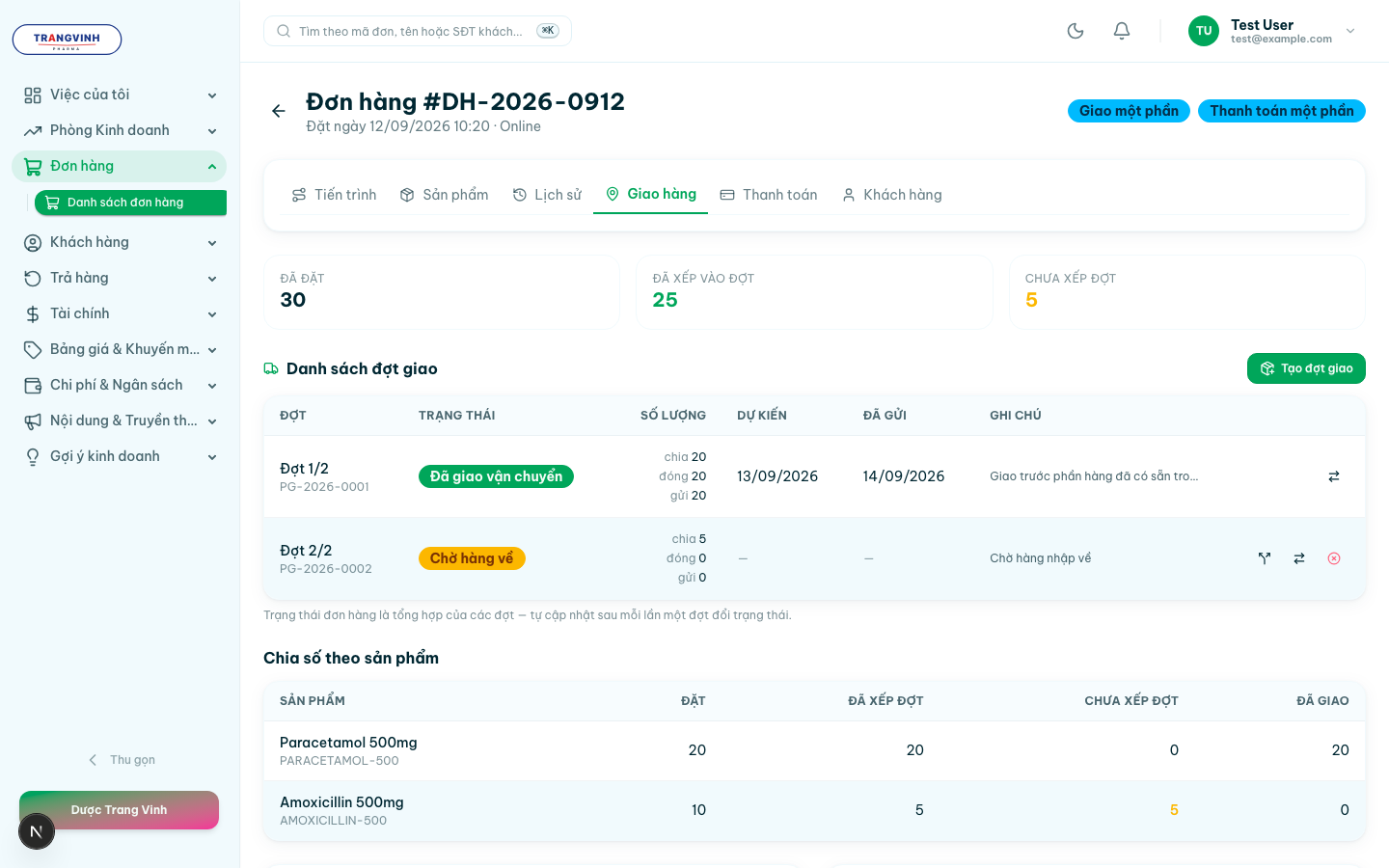
Toàn bộ việc chia đợt nằm trong tab Giao hàng của chi tiết đơn, gồm ba khối:
- Ba ô số liệu — Đã đặt, Đã xếp vào đợt, Chưa xếp đợt. Ô Chưa xếp đợt chuyển màu vàng khi còn hàng chưa nằm trong đợt nào.
- Danh sách đợt giao — mỗi dòng một đợt: số đợt, trạng thái, số chia / đã đóng / đã gửi, ngày dự kiến, ngày đã gửi, ghi chú.
- Chia số theo sản phẩm — từng dòng hàng: đặt bao nhiêu, đã xếp vào đợt bao nhiêu, còn lại bao nhiêu, đã giao bao nhiêu.
Nút Tạo đợt giao mở hộp thoại chia số. Số chia mặc định bằng toàn bộ phần còn lại của đơn; sửa xuống thấp hơn tuỳ ý — đó chính là cách tách 80/20. Không bắt buộc chia hết mới lưu được: phần bỏ trống nằm lại ở Chưa xếp đợt và chia tiếp khi hàng về.
Mỗi dòng trong danh sách đợt có ba nút (chỉ quản lý thấy): Chia lại số lượng, Chuyển trạng thái, Huỷ đợt giao.
Hai bảng này nạp từ hai nguồn riêng và hỏng riêng: bảng nào lỗi thì bảng đó hiện Không tải được dữ liệu kèm nút Thử lại ngay, không bị bảng còn lại đang tải che thành khung xám. Nếu thấy khung xám lâu bất thường ở đúng một bảng, bấm Thử lại thay vì chờ.
| Trạng thái đợt | Nghĩa | Bước tiếp theo |
|---|---|---|
| Chờ lấy hàng | Đã chia số, chờ kho nhặt hàng | Kho tạo phiếu lấy hàng |
| Chờ hàng về | Đã chia số nhưng kho chưa có hàng | Chờ nhập kho, rồi chuyển về "Chờ lấy hàng" |
| Đang lấy hàng | Kho đang nhặt hàng | Kho đóng hàng vào thùng |
| Đang đóng hàng | Đang đóng hàng vào thùng | Giao cho đơn vị vận chuyển |
| Đã giao vận chuyển | Hàng đã ra khỏi kho | Chờ khách nhận |
| Khách đã nhận | Khách đã nhận đợt này | Xong |
| Đã huỷ | Đợt bị huỷ | Số lượng trả về phần chưa xếp đợt |
Đợt ở nấc Chờ hàng về đã chia số xong — nó chờ hàng nhập về kho, không phải chờ ai duyệt. Đây cũng là nấc duy nhất đi lùi được: khi hàng về, chuyển đợt về Chờ lấy hàng rồi mới tạo được phiếu lấy hàng.
Đợt ở nấc Đã giao vận chuyển không còn nút huỷ — hàng đã rời kho. Muốn xử lý thì làm theo luồng trả hàng, không huỷ đợt. Ngoài ra, đợt đã đóng hàng rồi thì không chia số xuống dưới số đã đóng được.
Bạn không tự tay đổi trạng thái đơn khi đơn đã chia đợt — hệ thống tự tính từ các đợt. Đơn có ít nhất một đợt đã đi mà vẫn còn hàng chưa giao sẽ mang trạng thái Giao một phần; chỉ khi mọi dòng đã giao đủ đơn mới sang Đã giao hàng. Đơn ở nấc Giao một phần chỉ xem, không sửa được nội dung — hàng của đợt trước đã ra khỏi kho và giá đã chốt.
Chia đợt mới tác động tới việc giao hàng, chưa tác động tới tiền. Hoá đơn và công nợ vẫn ghi theo cả đơn, không ghi theo từng đợt. Màn chia đợt cũng không hiện giá — đó là màn của kho, cố ý không mang giá bán sang.
Tạo đơn tại quầy
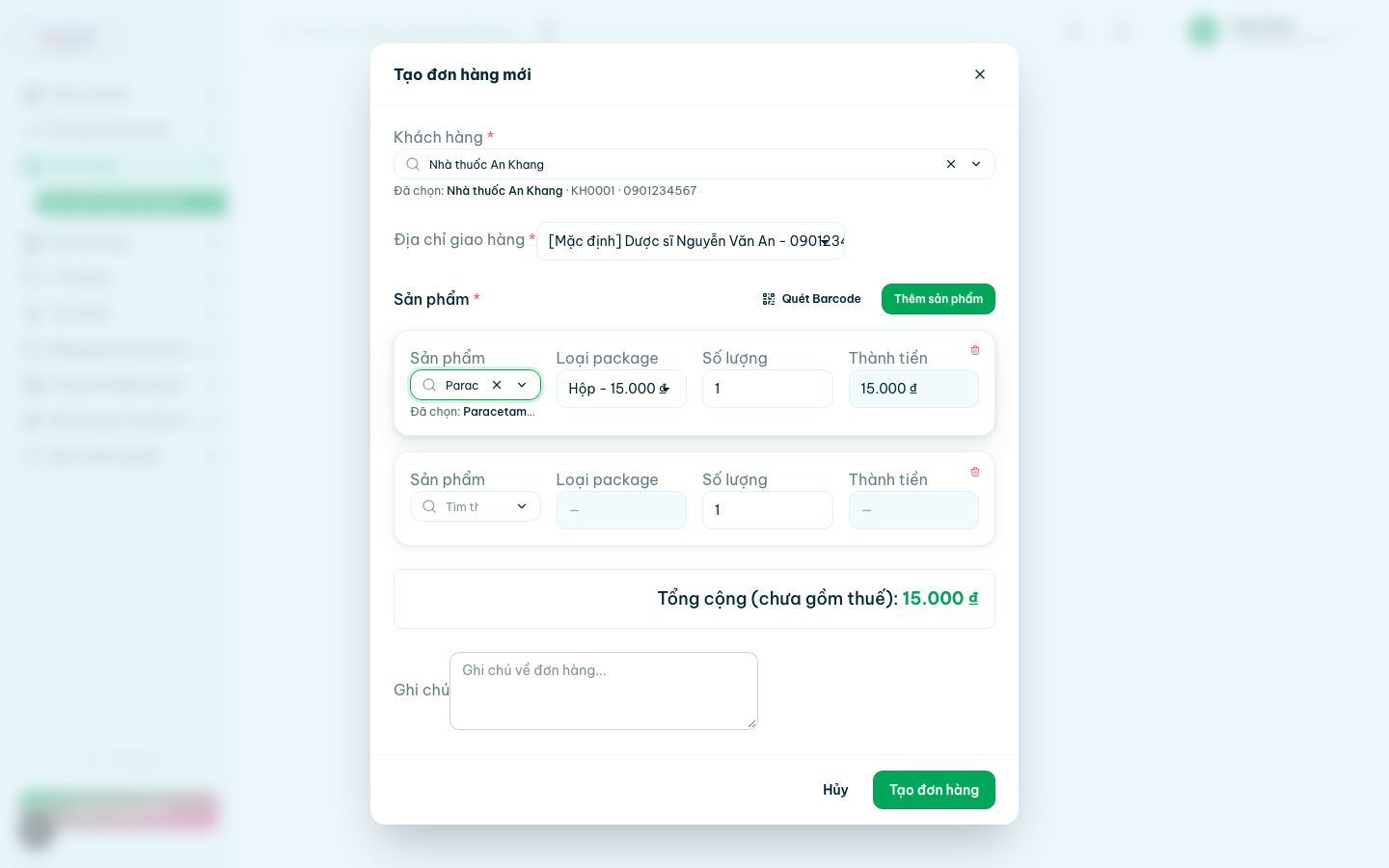
- Chọn khách hàng. Đây là bước đầu và không đổi được sau khi đã thêm hàng.
- Điền địa chỉ giao hàng — xem cảnh báo bên dưới.
- Thêm mặt hàng vào bảng. Chọn theo tên hoặc mã, rồi nhập số lượng theo quy cách.
- Kiểm tra phần tổng kết, chọn kho xuất và phương thức thanh toán.
- Lưu đơn. Đơn vào trạng thái chờ duyệt.
Địa chỉ giao hàng là ô bắt buộc nhưng nằm lẫn trong nhóm thông tin khách hàng, không được đánh dấu nổi bật. Bỏ trống thì nút lưu không hoạt động mà màn hình không chỉ ra ô nào còn thiếu. Khi nút lưu không bấm được, kiểm tra ô này trước tiên.
- Tổng tiền hiển thị chưa phải tổng thật. Phí vận chuyển và thuế được tính ở bước sau, nên con số bạn thấy sẽ thay đổi.
- Không có ô nhập đơn giá. Hệ thống tự lấy giá theo chính sách của khách; muốn giá khác phải sửa chính sách, không sửa trên đơn.
- Nút Quét Barcode mở bảng quét. Bấm vào là hiện hướng dẫn cùng ô Nhập mã SKU... và nút Tìm. Nhưng máy quét chỉ ăn khi con trỏ không đứng trong ô nhập liệu nào — gõ xong kết thúc bằng Enter. Mã ngắn hơn 8 ký tự thì cả máy quét lẫn ô nhập tay đều im lặng, không báo lỗi gì — nhập mã dài hơn hoặc dùng nút Thêm sản phẩm.
- Danh sách mặt hàng chỉ tải trang đầu. Không tìm thấy mặt hàng thì gõ mã thay vì cuộn.
Nhập đơn hàng loạt bằng Excel
Màn hình có chức năng nhập danh sách mặt hàng từ tệp Excel. Một dòng sai làm hỏng cả lần nhập — hệ thống dừng toàn bộ tệp chứ không bỏ qua dòng lỗi. Trước khi nhập, kiểm tra mã hàng và số lượng của mọi dòng, và nhập thử với tệp 2–3 dòng trước.
Trả hàng
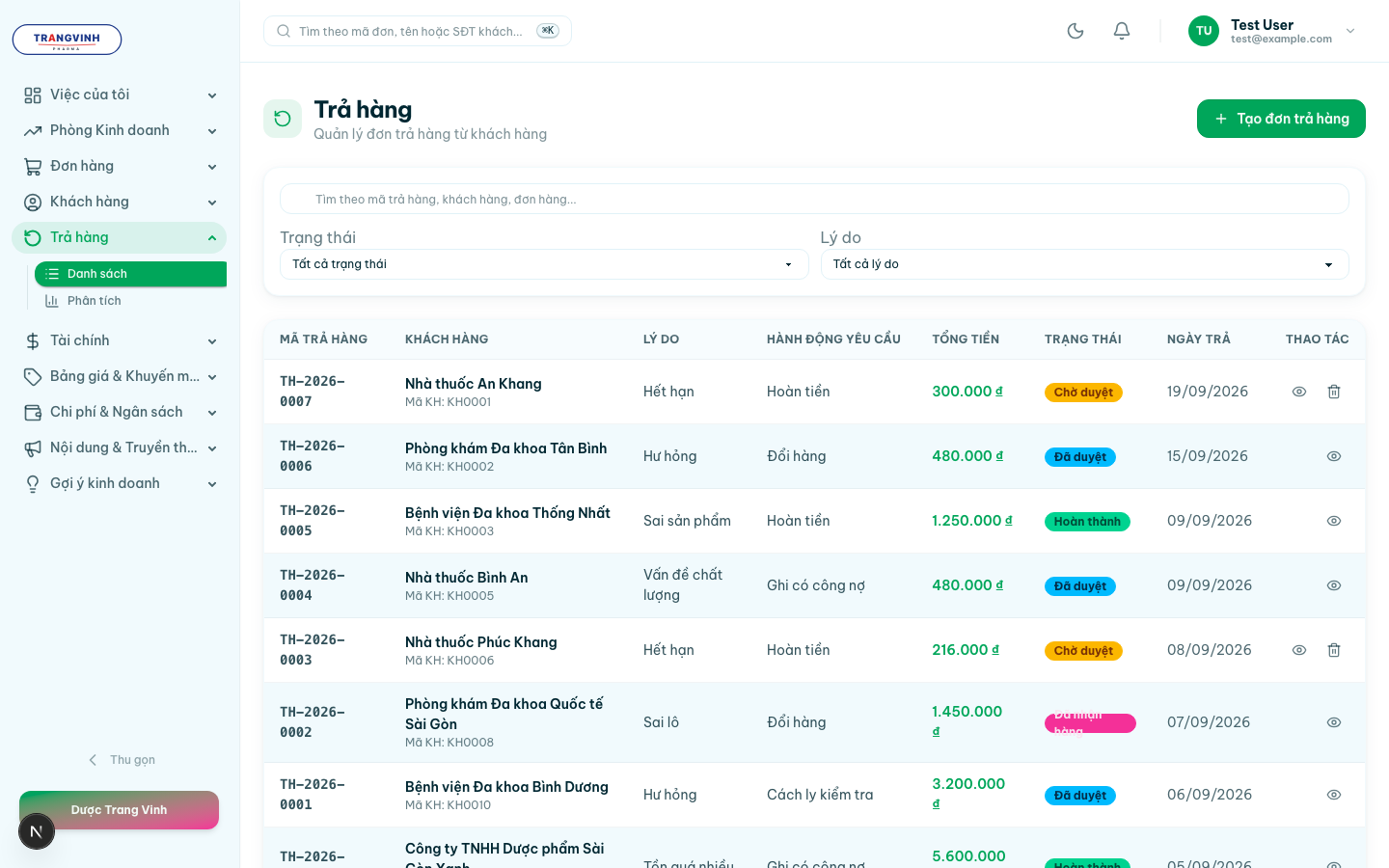
- Lọc theo lý do trả hoặc trạng thái xử lý — bộ lọc gửi lên hệ thống, nên kết quả là toàn bộ phiếu chứ không chỉ những dòng đang hiện trên màn hình.
- Mở một phiếu để xử lý — các nút hiện ra tuỳ trạng thái phiếu đang ở bước nào.
- Ghi nhận hàng về kho và kết luận xử lý.
Ô tìm kiếm khớp mã đơn trả hàng, tên khách hàng và mã đơn hàng gốc — hết. Nó không lọc theo lý do: gõ hết hạn hay EXPIRED đều ra danh sách rỗng. Muốn lọc theo lý do thì chọn ở ô Lý do ngay cạnh.
- Đổi bộ lọc là quay về trang 1. Đang ở trang 5 mà lọc ra một kết quả chỉ có một trang thì bảng sẽ trống — không phải hết dữ liệu, chỉ là đang đứng ở trang không còn tồn tại. Nhìn chân bảng để biết mình đang ở trang nào.
- Phiếu trả tạo tay phải nhập mã định danh bằng tay (mã đơn, mã mặt hàng). Không có ô chọn, và một dòng sai không được tô đỏ riêng — hệ thống chỉ báo chung là phiếu không lưu được.
- Nút xác nhận ở bước cuối mờ đi mà không nói vì sao. Thường là còn dòng hàng chưa nhập số lượng thực nhận hoặc chưa chọn kết luận xử lý.
Doanh số của tôi
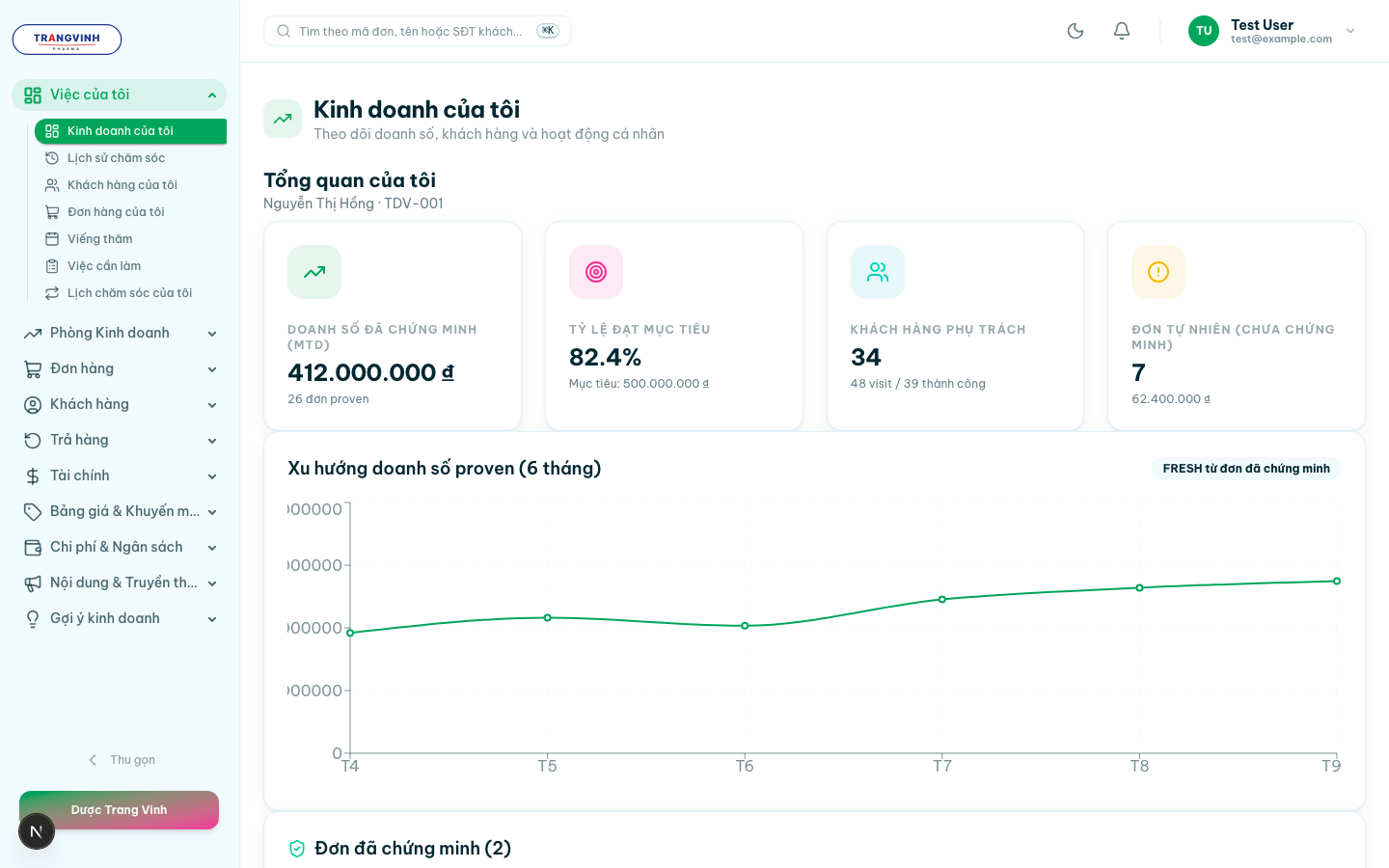
Bốn ô số liệu đầu trang là doanh số của riêng bạn trong tháng. Biểu đồ sáu tháng ghi nhãn T1…T12 theo tháng dương lịch và không ghi năm — khi nhìn lại số cũ, tự đối chiếu mốc thời gian trước khi so sánh.
Vì sao đơn này được tính cho tôi?
Đây là phần đáng đọc nhất của màn hình. Doanh số của bạn được đối chiếu theo hai cách song song, và màn hình hiện cả hai:
| Cách tính | Nghĩa |
|---|---|
| Theo phụ trách | Mọi đơn của khách bạn đang phụ trách, kể cả đơn khách tự đặt không qua bạn |
| Có chứng minh công | Chỉ những đơn có bằng chứng bạn trực tiếp tác động, đối chiếu theo các yếu tố A–E |
Bảng bằng chứng liệt kê từng yếu tố và ghi rõ đơn nào đạt. Khi hai cách tính ra hai con số khác nhau, đó không phải lỗi — chênh lệch chính là phần khách tự đặt. Cơ chế ghi công và công thức hoa hồng nằm ở tài liệu nghiệp vụ docs/sales-operations.md.
Mục /sales/my/tasks liệt kê việc được giao cho bạn và có nút Hoàn thành ở cột cuối mỗi dòng — bấm là việc chuyển sang trạng thái hoàn thành và hệ thống ghi lại người hoàn thành cùng thời điểm. Chỉ việc của chính bạn mới đánh dấu được; việc của người khác bị từ chối. Dòng đã hoàn thành hoặc đã huỷ thì chỗ nút chỉ còn dấu —, và trên màn hình này không có nút mở lại — lỡ bấm nhầm thì báo trưởng phòng.
Quản lý, chỉ tiêu và gợi ý
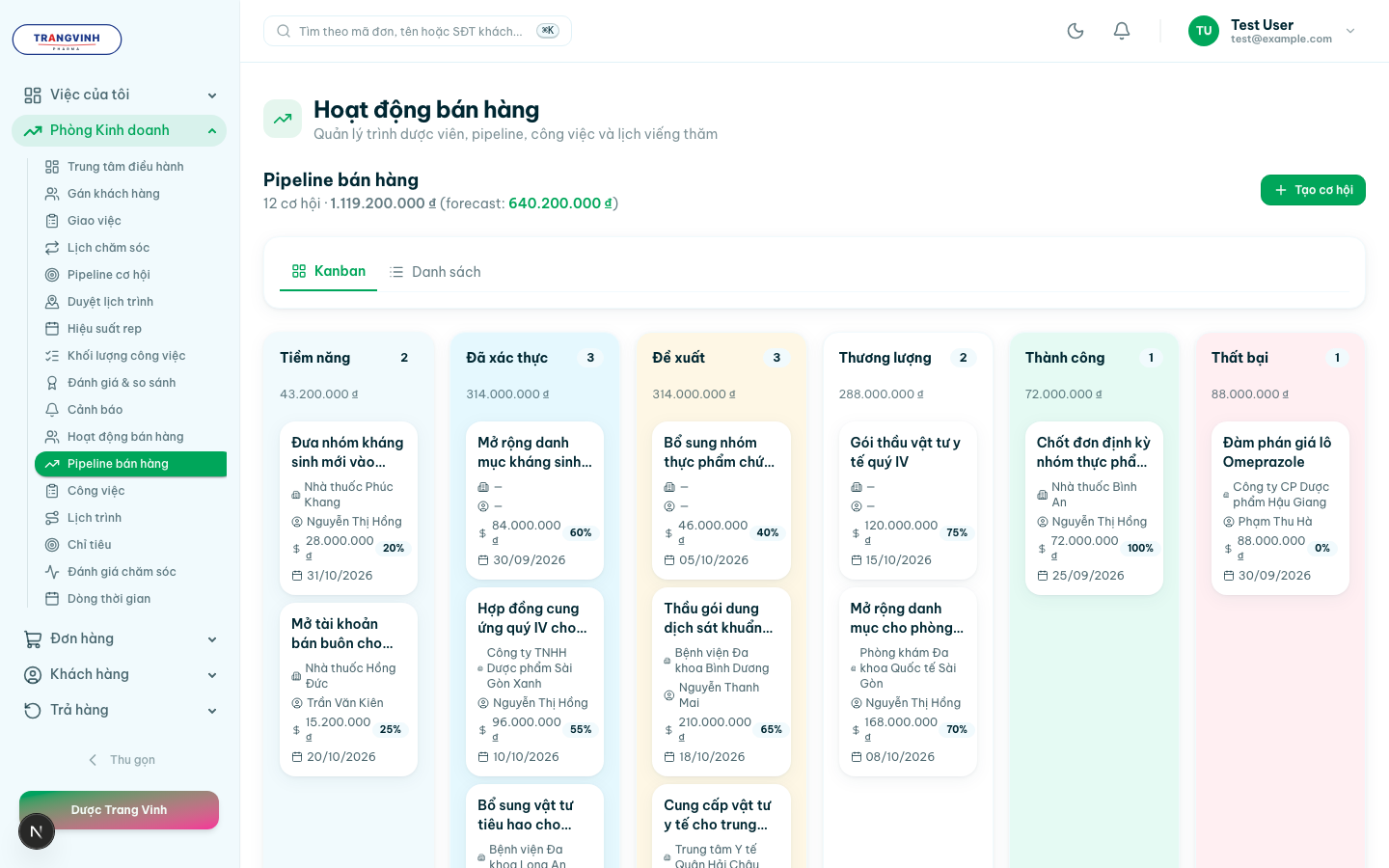
/sales có bảy thẻ. Điểm cần biết: nhãn tiếng Việt của sáu giai đoạn ở màn hình quản lý khác với màn hình của bạn, nên khi trao đổi với trưởng phòng, hãy nói theo số thứ tự giai đoạn thay vì theo tên.
- Form tạo việc mới không báo ô nào còn thiếu — nút lưu chỉ đơn giản không hoạt động. Điền đủ mọi ô trước khi bấm.
- Lịch trình cần dán mã khách hàng và toạ độ (vĩ độ, kinh độ) bằng tay; không có ô chọn khách.
- Thẻ "Chỉ tiêu" hiện dấu "—" thay vì tự tính. Chỉ tiêu do trưởng phòng giao ở màn hình quản lý, không tự sinh.
Thẻ Lịch trình — thao tác trên kế hoạch. Xác nhận kế hoạch nay có thông báo thành công (Đã cập nhật kế hoạch viếng thăm), và kế hoạch sai huỷ được ngay trên màn hình: nút Hủy kế hoạch trên thẻ kế hoạch, có hộp xác nhận. Huỷ không xoá dữ liệu — kế hoạch ở lại danh sách với trạng thái Đã hủy và không còn tính vào lịch trình đã duyệt; sửa lại rồi xác nhận vẫn dùng được. Ba nút này chỉ có ở chế độ xem Lưới; chế độ Danh sách không có cột thao tác.
Thẻ Đánh giá chăm sóc là thẻ duy nhất trong /sales mà bộ chọn kỳ thật sự mở rộng được phạm vi. Ở các thẻ khác, chọn kỳ rộng hơn không thay đổi dữ liệu trả về — xem Luật 1. Lưu ý mục Tất cả ở đây nghĩa là năm năm, không phải toàn bộ lịch sử.
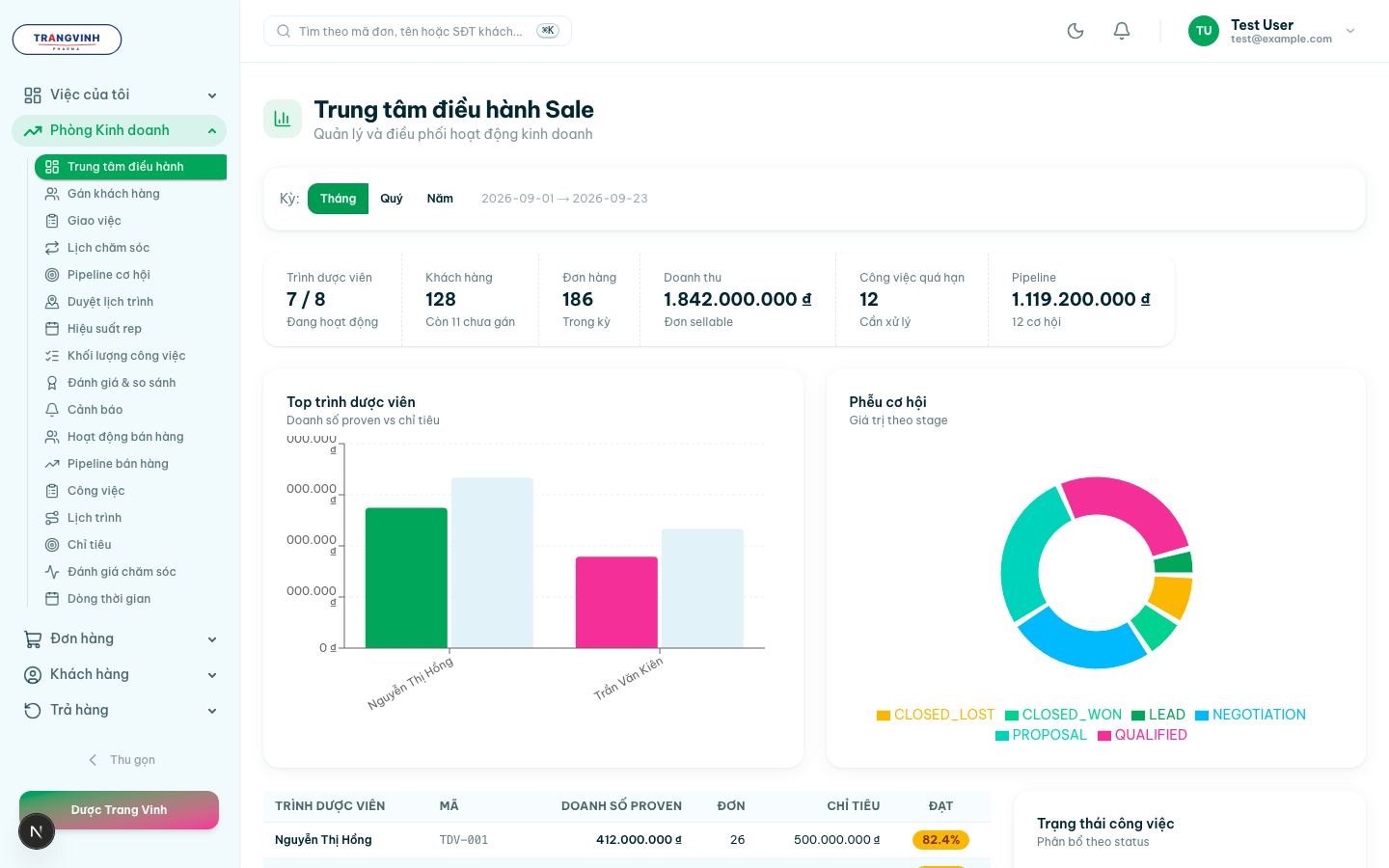
Bộ chọn kỳ chỉ tác động năm trong mười thẻ — Tổng quan, Hiệu suất rep, Pipeline, Đánh giá & so sánh, Khối lượng công việc — và khoảng thời gian luôn kết thúc ở hôm nay dù bạn chọn mốc kết thúc nào. Năm thẻ còn lại (Gán khách hàng, Giao việc, Lịch chăm sóc, Duyệt lịch trình, Cảnh báo) ẩn hẳn thanh chọn kỳ. Ngoài ra, thẻ Cảnh báo dùng khung cố định 30 ngày và không đổi theo bộ chọn kỳ.
Sáu thẻ quản lý hay dùng
| Thẻ | Dùng để | Cần biết |
|---|---|---|
| Gán khách hàng | Phân khách cho trình dược viên | Bước 3 của chuỗi gán tài khoản |
| Giao việc | Đổi trạng thái công việc trên bảng Kanban, và giao việc hàng loạt | Kéo thả chỉ đổi trạng thái; thả trong cùng một cột không làm gì. Danh sách loại việc và mức ưu tiên ở chế độ Giao hàng loạt khác với form tạo việc đơn lẻ |
| Khối lượng công việc | Ai đang ngập việc, ai đang trống, việc xong có đúng hạn không | Ba ô đầu là tình trạng ngay lúc này, không theo kỳ. Bấm một dòng để lọc cả màn hình xuống một người |
| Lịch chăm sóc | Quy tắc chăm khách định kỳ của cả phòng: khách nào được chăm theo nhịp nào, ai phụ trách, mốc tới hạn kế tiếp | Đọc quy tắc, không phải việc — muốn biết ai đang ngập việc thì dùng thẻ Khối lượng công việc. Chi tiết ở mục B9 |
| Duyệt lịch trình | Chấp nhận lịch trình TDV gửi lên | Không mở được chi tiết lịch trình — chỉ thấy dòng tóm tắt. Nút Từ chối hỏi lý do qua một cửa sổ nhỏ (chọn sẵn hoặc Lý do khác…); bỏ trống lý do thì hệ thống chặn lại. Lý do được lưu vào ghi chú của lịch trình — ghi chú cũ (nếu có) bị thay bằng lý do này |
| Hiệu suất rep | So sánh giữa các TDV | Không có dòng tổng của cả nhóm — phải tự cộng |
Thẻ Đánh giá & so sánh chỉ vẽ tám trình dược viên có số cao nhất; nhóm đông hơn thì những người còn lại không xuất hiện trên biểu đồ. Biểu đồ radar ở đây được quy về thang 0–100, nên đọc để so tương quan giữa các TDV, đừng đọc như giá trị tuyệt đối.
Muốn biết vì sao một TDV có con số đó: bấm nút Hoạt động ở cột cuối bảng điểm. Màn hình mở thẳng dòng thời gian đã lọc sẵn theo đúng người đó, kèm khoảng ngày của kỳ đang xem, và có dải nhắc Đang chỉ xem hoạt động của một trình dược viên. với nút Bỏ lọc để xem lại toàn bộ. Trước đây nút này dẫn sang một đường dẫn không tồn tại.
Giao việc — bảng Kanban
Mục Giao việc có hai chế độ xem, đổi bằng hai nút Bảng / Giao hàng loạt ở góc trên bên trái. Đây là chế độ xem chứ không phải mục — đổi qua lại không làm bạn mất dấu đang đứng ở đâu trong sidebar. Chế độ Giao hàng loạt là màn hai cột quen thuộc (bước tạo việc ở mục B7).
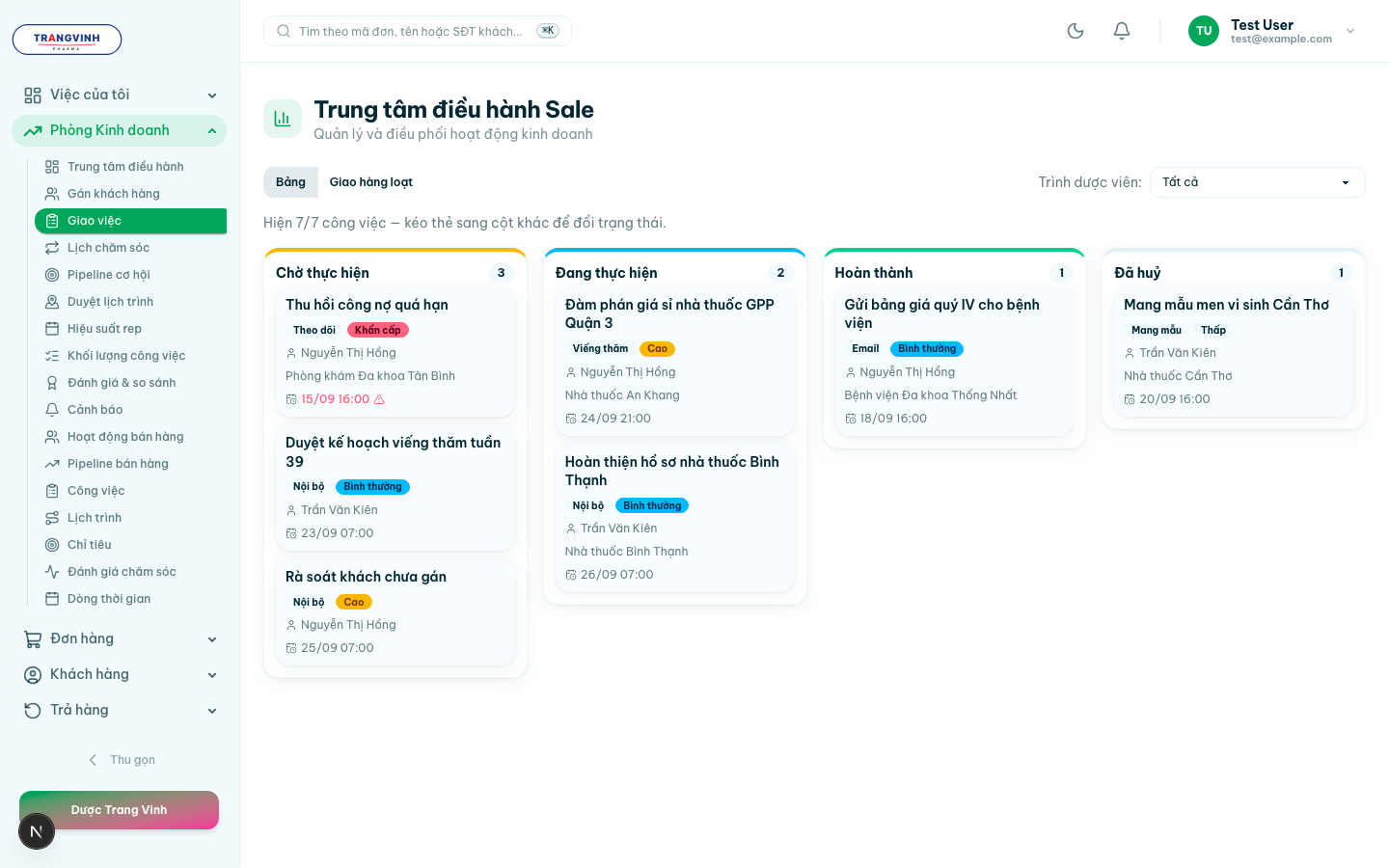
- Thứ tự thẻ trong một cột không được lưu ở đâu cả. Bảng luôn xếp cố định: việc quá hạn lên đầu, rồi hạn gần nhất, rồi mức ưu tiên, rồi tên. Kéo thả chỉ đổi trạng thái — thả thẻ trong cùng một cột không gửi gì lên máy chủ và không đổi thứ tự. Muốn một việc lên trên, hãy đổi hạn hoặc mức ưu tiên của nó.
- Bảng tải 100 việc gần nhất và KHÔNG phân trang. Dòng đếm ghi Hiện {đang xem}/{tổng} công việc — hai số khác nhau nghĩa là bạn đang xem thiếu, lọc theo trình dược viên để thu hẹp.
- Cờ quá hạn do máy chủ quyết, không phải giao diện tự so ngày. Một việc có hạn đã qua vẫn có thể không bị tô đỏ — khi đó máy chủ nói nó chưa quá hạn (ví dụ việc đã khép lại). Đừng đọc màu thay cho hạn.
- Mục này không nhận bộ chọn kỳ — thanh Kỳ: bị ẩn. Muốn nhìn công việc theo khoảng thời gian, dùng mục Khối lượng công việc.
Khối lượng công việc — đọc hiệu suất của cả phòng
Mục này trả lời câu hỏi mà thẻ Hiệu suất rep không trả lời: ai đang ngập việc, ai đang trống, việc xong có đúng hạn không, và tồn đọng đang dồn vào loại việc nào.
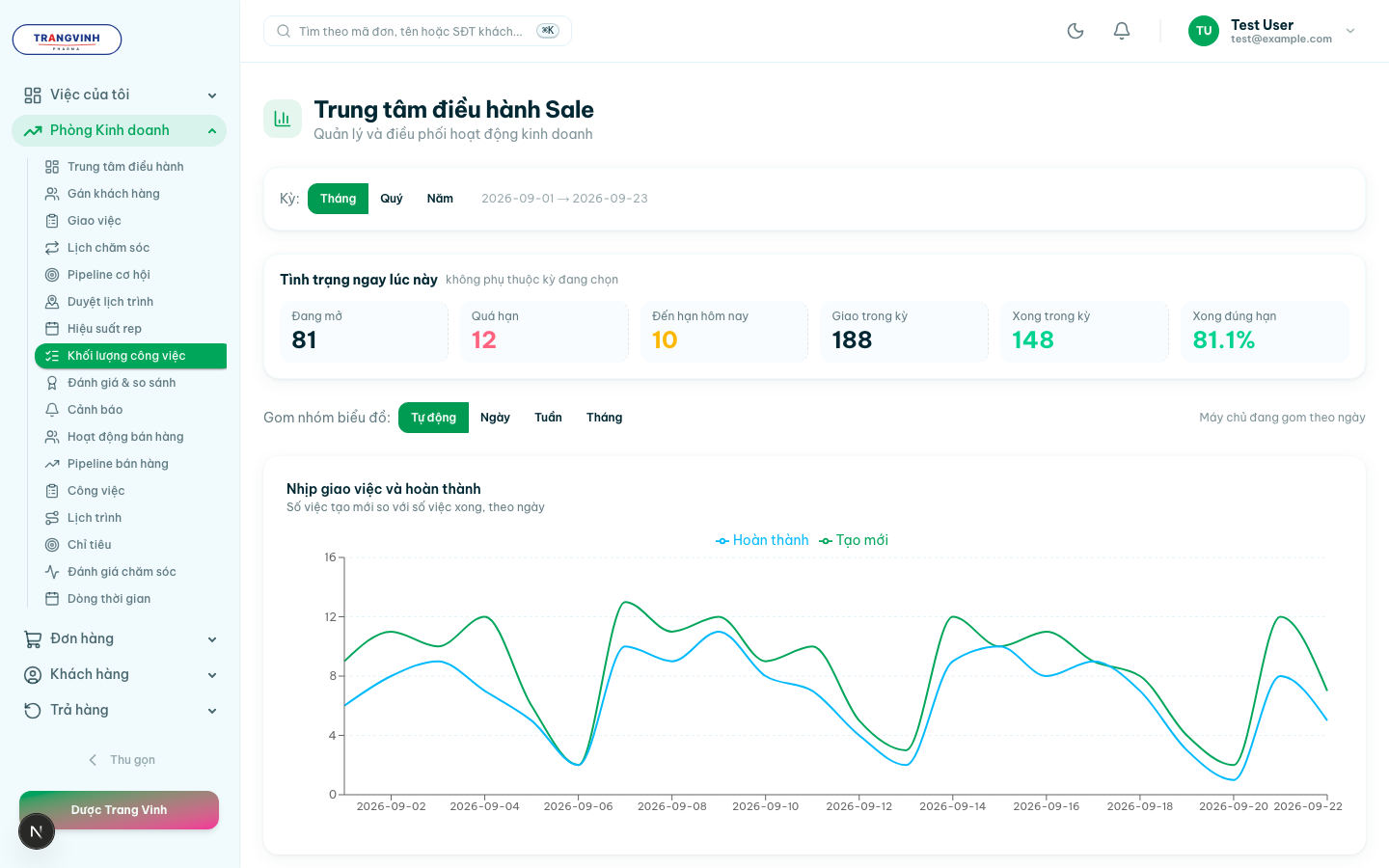
- Ba ô đầu — Đang mở, Quá hạn, Đến hạn hôm nay — là ảnh chụp ngay lúc này, KHÔNG đổi theo bộ chọn kỳ. Đổi Tháng/Quý/Năm mà chúng đứng yên là chủ ý, không phải lỗi.
- Ba ô sau — Giao trong kỳ, Xong trong kỳ, Xong đúng hạn — mới theo kỳ. Vì vậy đừng cộng sáu ô lại với nhau: đó là hai loại số, không phải sáu phần của một tổng.
- Quá hạn và Đến hạn hôm nay chia đôi tập Đang mở, không chồng nhau. Một việc tới hạn lúc 9h sáng (bây giờ 10h) chỉ nằm ở ô Quá hạn. Cộng hai ô đó ra số lớn hơn Đang mở là dấu hiệu bạn đang đọc sai.
- Xong đúng hạn là tỷ lệ, không phải số việc — hiện dạng 81.1% với dấu chấm thập phân. Kỳ không có việc nào hoàn thành thì ô hiện —, không phải 0%: 0% là "xong mà trễ hết", — là "không có gì để tính".
Bấm một dòng trong bảng Chi tiết theo trình dược viên — hoặc một cột trong biểu đồ Khối lượng công việc theo rep — để lọc toàn màn hình xuống đúng người đó, kể cả sáu ô ở đầu trang. Khi đang lọc, dấu hiệu duy nhất là nút Bỏ lọc: {họ tên} ở góc phải khối Tình trạng ngay lúc này: mọi con số lúc đó là của một người, không phải của cả phòng. Bấm lại chính dòng đó để bỏ lọc.
Trình dược viên không có việc nào vẫn có dòng riêng, với toàn số 0 — đó chính là câu trả lời cho "ai đang trống việc". Nếu họ biến mất khỏi bảng, bạn không phân biệt được rảnh việc với chưa được gán việc. Cũng nhờ vậy mà cộng cả bảng luôn ra đúng sáu ô ở đầu trang.
- Trong hai biểu đồ tồn đọng, cột Đang mở đã trừ phần Quá hạn — nó là phần còn lại, không phải tổng số việc đang mở. Nếu không tách, cột Quá hạn sẽ nằm chồng bên trong cột Đang mở và biểu đồ đọc ra như thể có nhiều việc hơn thực tế.
- Việc Đã huỷ không được tính là đã xong. Huỷ một việc sẽ xoá mốc hoàn thành của nó, nên nó rời khỏi Đang mở mà không vào Xong trong kỳ — nhưng nó vẫn nằm trên đường Tạo mới (đường đó đếm theo ngày tạo) và vẫn chiếm một thẻ trên bảng Kanban. Đừng lấy Tạo mới trừ Xong trong kỳ để suy ra số việc còn nợ; muốn số còn nợ, đọc thẳng ô Đang mở.
- Bộ chọn Gom nhóm biểu đồ: ở chế độ Tự động, dòng bên phải cho biết máy chủ đang gom theo ngày, tuần hay tháng (kỳ tới 31 ngày → theo ngày; tới 120 ngày → theo tuần; dài hơn → theo tháng). Chọn tay một đơn vị thì dòng đó biến mất — bạn đã tự quyết.
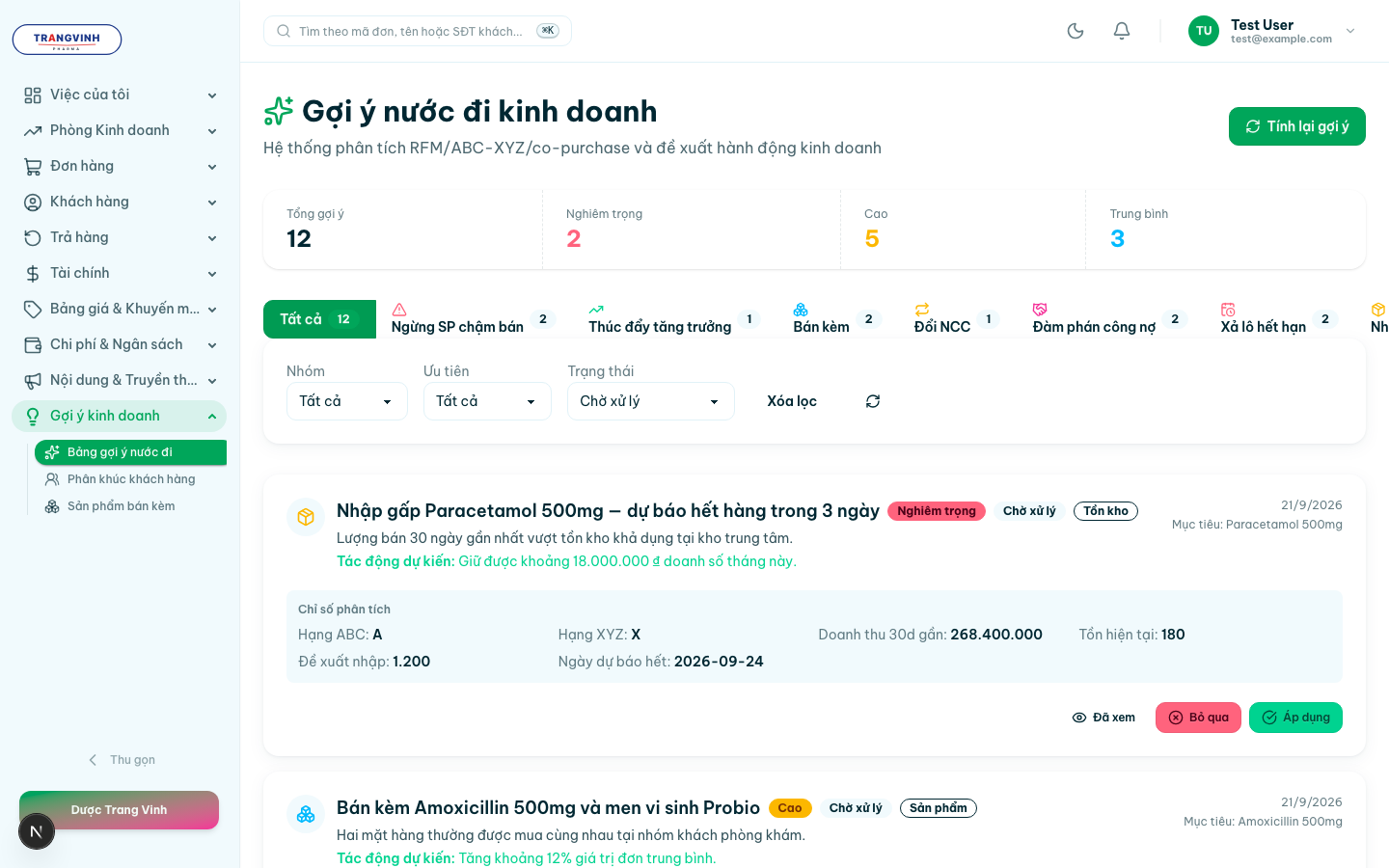
Phòng ban Gợi ý kinh doanh và cả ba mục con chỉ hiện với tài khoản có một trong các vai trò: quản trị viên, quản lý, trưởng phòng kinh doanh. Vai trò khác — trình dược viên, kế toán, kiểm toán — không thấy mục nào, nên không bấm nhầm vào chỗ bị máy chủ từ chối.
Nếu bạn cần xem danh sách gợi ý mà không thấy menu, đó là phân quyền chứ không phải lỗi: hỏi trưởng phòng hoặc quản trị viên gán thêm vai trò.
- Trạng thái mặc định là Chờ xử lý. Bấm Xóa lọc sẽ quay về đúng trạng thái đó, không phải về "tất cả".
- Phần phân tích luôn tính trong 365 ngày và không đổi theo bộ chọn kỳ trên màn hình.
- Nút Xem mục tiêu mở danh sách khách chung, không lọc sẵn theo nhóm bạn vừa xem.
- Xếp hạng khách theo 11 nhóm RFM. Bảng nhóm và ý nghĩa từng nhóm nằm ở
docs/sales-operations.md.
Các gói gợi ý bán kèm được đánh dấu nổi bật khi mức tăng dự kiến từ 2 lần trở lên, và xuất ra tệp CSV được để gửi cho bộ phận khác.
Lịch chăm sóc khách định kỳ
Một lịch chăm sóc không phải một công việc — nó là quy tắc sinh ra công việc. Bạn khai "khách này cứ mỗi tháng gọi hỏi tồn kho", hệ thống tự giao việc đó cho đúng người vào đúng mốc, và lặp lại mãi cho tới khi bạn dừng lịch. Việc sinh ra vẫn là công việc thật: nó nằm cùng chỗ với mọi việc khác, hiện trên bảng Kanban ở mục B8 và được đếm trong Khối lượng công việc.
Điểm khác biệt so với tự tạo việc hàng tháng: nhịp chăm sóc được ghi lại một lần. Khi khách đổi nhịp — từ tháng sang hai tuần một lần — bạn sửa một lịch, chứ không phải đi sửa từng việc đã giao. Và bạn luôn trả lời được câu "khách này đang được chăm theo nhịp nào, ai phụ trách".
Trình dược viên — /sales/my/care-schedules
Màn này chỉ liệt kê lịch của chính bạn. Đầu trang ghi Lịch chăm sóc kèm dòng đếm {n} lịch · {m} tới hạn. Bảng hiển thị Lịch chăm sóc (kèm loại việc và nhịp), Khách hàng, Mốc kế tiếp, Trạng thái, và cột thao tác.
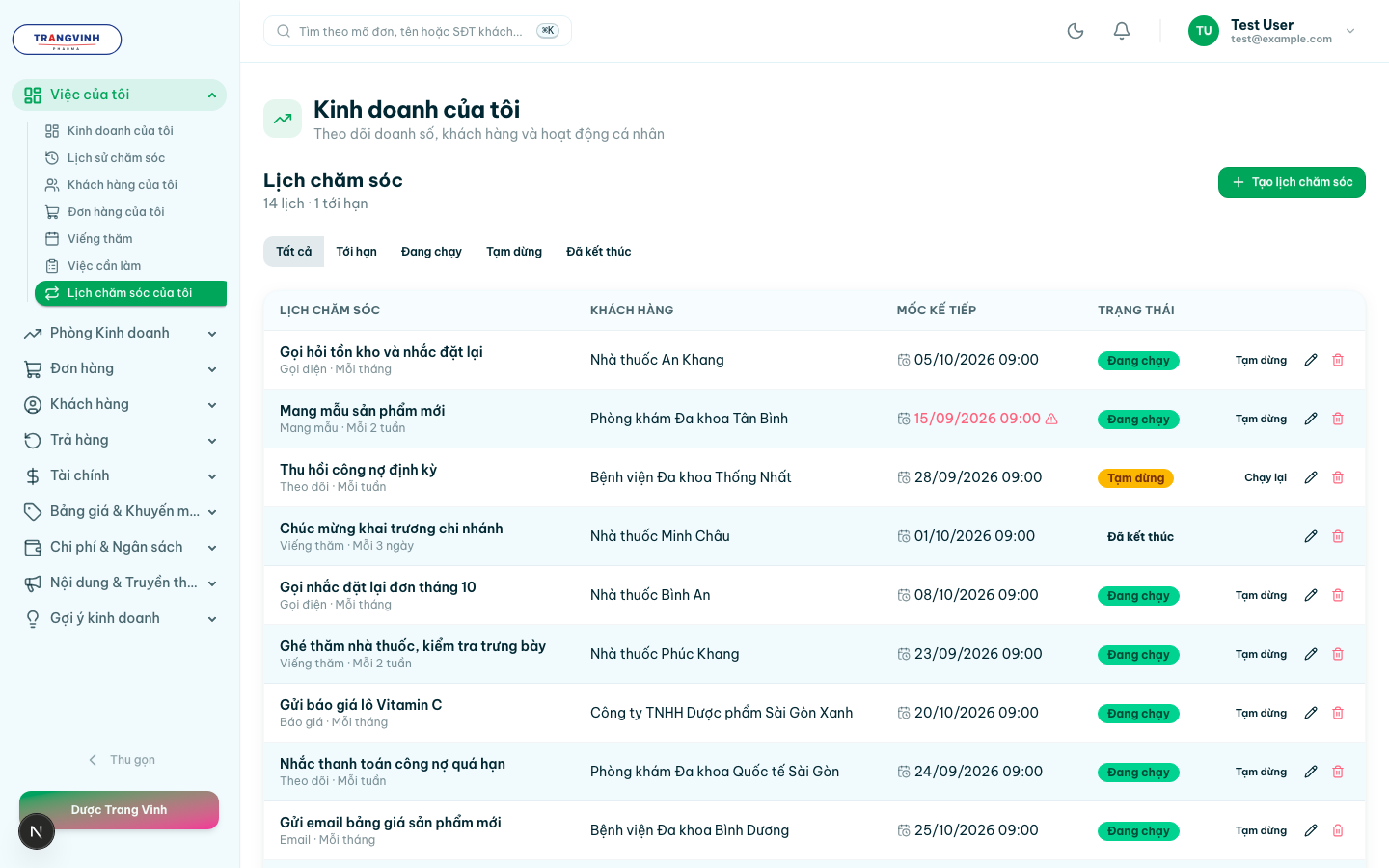
Một dòng có thể mang mốc đã qua mà vẫn không tô đỏ, khi máy chủ nói lịch đó chưa tới hạn (ví dụ lịch đã kết thúc). Đừng tự so ngày rồi kết luận hệ thống sai — hãy đọc đúng cờ đó. Muốn xem nhanh những lịch đang tắc, dùng bộ lọc Tới hạn.
Quản lý — tab Lịch chăm sóc
Nằm trong Trung tâm điều hành Sale, cùng chỗ với Giao việc. Khác tab Khối lượng công việc: tab kia đếm việc (ai đang ngập), tab này đọc quy tắc (khách nào được chăm theo nhịp nào, ai phụ trách, mốc tới hạn kế tiếp). Hai tab bổ sung cho nhau — thấy một trình dược viên nhiều việc bất thường thì thường là do một lịch chăm sóc dày vừa được lập ở đây.
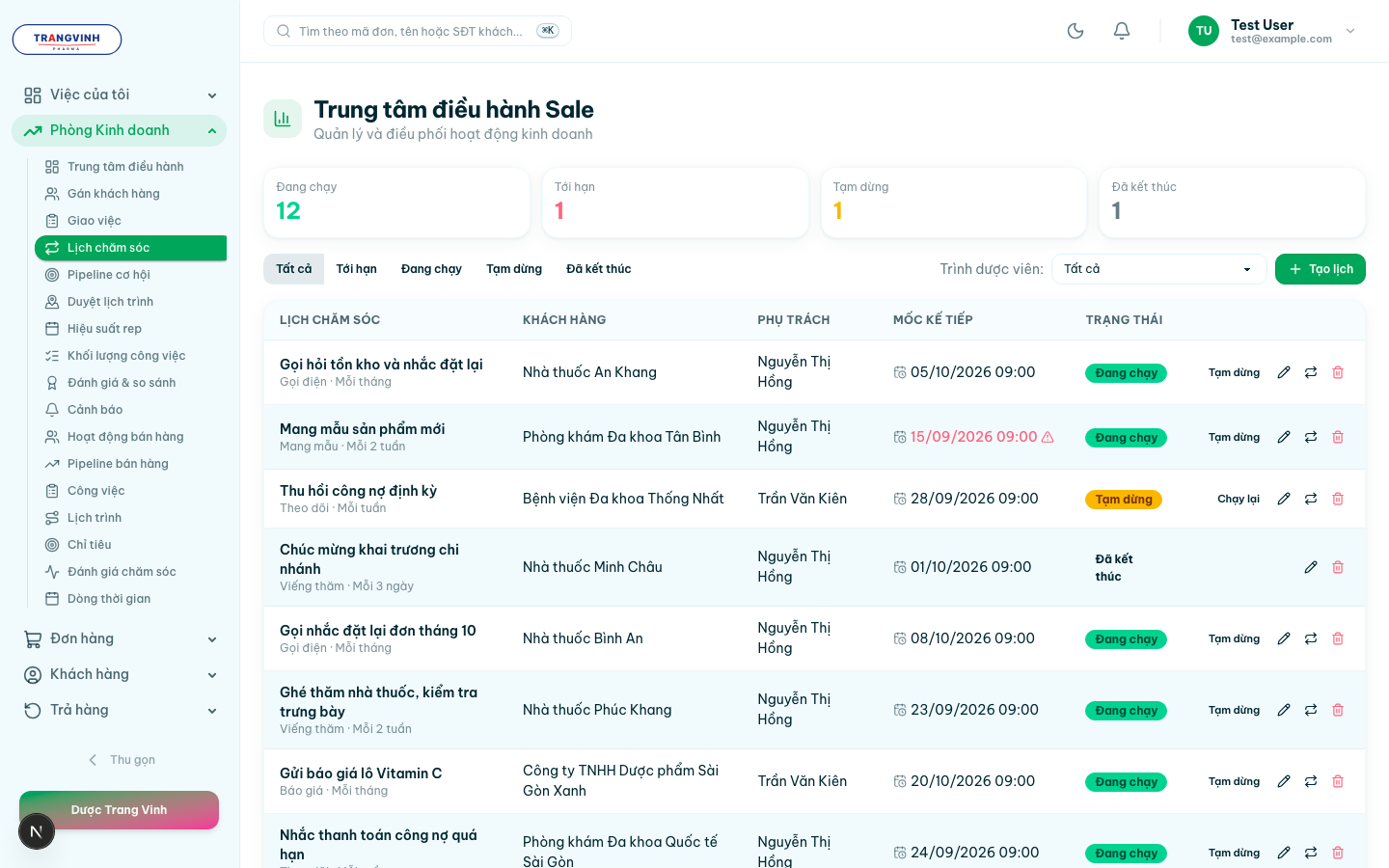
Bốn ô số liệu đầu tab: Đang chạy, Tới hạn, Tạm dừng, Đã kết thúc — đều là toàn phòng, và ô Tới hạn chính là con số đáng nhìn mỗi sáng. Bộ lọc trạng thái nằm bên trái, ô chọn Trình dược viên: bên phải; lọc theo nhân viên thì chỉ thấy lịch của người đó.
Khai một lịch mới
Nút Tạo lịch chăm sóc (màn trình dược viên) hoặc Tạo lịch (tab quản lý) mở cùng một biểu mẫu. Sửa lịch dùng lại đúng biểu mẫu đó với tiêu đề Sửa lịch chăm sóc.
| Trường | Ý nghĩa | Cần biết |
|---|---|---|
| Nhân viên phụ trách | Ai sẽ nhận việc do lịch sinh ra | Chỉ có ở biểu mẫu của quản lý. Màn của trình dược viên không có ô này — máy chủ tự ghim lịch về chính người tạo, nên bạn không thể lập lịch cho người khác |
| Khách hàng | Khách được chăm | Ở biểu mẫu quản lý, ô này bị mờ cho tới khi chọn nhân viên, và danh sách khách chỉ gồm khách người đó đang phụ trách. Đổi nhân viên thì khách đang chọn bị bỏ |
| Việc sẽ giao mỗi kỳ | Tiêu đề của từng công việc sinh ra | Đây là tên việc mà trình dược viên nhìn thấy trong Việc cần làm, nên viết thành hành động — "Gọi hỏi tồn kho và nhắc đặt lại", đừng viết "Chăm sóc khách A" |
| Nhịp + Mỗi | Đơn vị lặp và số bước nhảy | Hai ô đi cùng nhau: Tuần + 2 đọc là "Mỗi 2 tuần". Nhịp Tháng với số 1 hiện là Mỗi tháng — không có chữ "1" thừa |
| Loại việc | Loại của công việc sinh ra | Cùng danh sách loại việc với màn Việc cần làm — dùng để lọc và thống kê về sau |
| Mốc neo | Ngày mọi mốc đến hạn suy ra từ đó | Trường dễ hiểu sai nhất. Mọi mốc đều tính từ ngày này, không cộng dồn từ mốc trước, nên ngày không bị trôi về cuối tháng (mốc neo 31/01 vẫn cho mốc 28/02, rồi 31/03 — không kẹt ở 28) |
| Ghi chú | Nhắc nhở cho người nhận việc | Ghi vào mô tả của công việc sinh ra |
Hệ thống tự sinh việc — bốn điều cần biết
- Việc tới hạn không hiện ra ngay lúc tới mốc. Hệ thống quét lịch theo chu kỳ 5 phút một lần, nên độ trễ tối đa là khoảng 5 phút. Đừng kết luận lịch hỏng trong khoảng thời gian đó.
- Việc cũ còn mở thì lịch KHÔNG sinh việc mới — nó chỉ đẩy mốc kế tiếp lên. Nhờ vậy một lịch chỉ có tối đa một việc đang mở tại một thời điểm, kể cả khi trình dược viên bỏ qua vài kỳ liên tiếp. Nếu bạn mong đợi một loạt việc cho mỗi kỳ bị bỏ lỡ, hệ thống cố ý không làm vậy: dồn thành đống việc quá hạn không giúp ai chăm khách tốt hơn.
- Lịch để quá lâu cũng chỉ sinh MỘT việc, và mốc được đẩy tới lần lặp kế tiếp trong tương lai — không lấp lại các kỳ đã trôi qua. Vì thế đừng chờ hàng loạt việc cũ xuất hiện; thứ cần nhìn là ô Tới hạn.
- Ô Tới hạn nghĩa là "lịch đang tắc", không phải "sắp tới hạn": đó là những lịch đang chạy mà mốc đã qua. Một lịch nằm ở đây lâu thường là do việc trước còn chưa khép lại — hãy nhắc nhân viên hoàn thành hoặc huỷ việc cũ.
Tạm dừng — Chạy lại — Kết thúc — Xoá
| Nút | Làm gì | Hậu quả cần biết |
|---|---|---|
| Tạm dừng | Ngừng sinh việc, giữ nguyên lịch | Mốc kế tiếp đứng yên, không bị đẩy. Đây là nút đúng khi khách yêu cầu tạm ngừng chăm sóc |
| Chạy lại | Cho lịch sinh việc trở lại | Nếu mốc đang ở quá khứ, hệ thống tính lại từ Mốc neo và đẩy tới lần lặp kế tiếp trong tương lai — nên chạy lại một lịch bỏ lâu sẽ không đẻ ra một việc quá hạn ngay lập tức |
| Kết thúc lịch | Đóng hẳn lịch — chỉ có ở tab quản lý | Hộp xác nhận nói rõ: lịch đã kết thúc không hồi sinh được. Muốn chăm lại thì tạo lịch mới, vì hồi sinh sẽ làm lịch sử việc đã sinh đọc sai |
| Xoá lịch | Bỏ lịch khỏi danh sách | Việc đã sinh vẫn giữ nguyên — đó là việc đã giao cho người thật, không tự biến mất. Muốn dừng chăm sóc mà giữ lịch, hãy dùng Tạm dừng thay vì xoá |
- Trình dược viên chỉ thấy lịch của mình; quản lý thấy cả phòng. Việc chặn nằm ở máy chủ, không chỉ ở giao diện: tài khoản trình dược viên mở thẳng màn quản lý sẽ thấy khối Không có quyền truy cập và không gọi dữ liệu lịch chăm sóc nào. Chi tiết của một lịch cũng vậy — lịch của người khác trả về lỗi từ chối chứ không hiện nội dung.
- Cả hai màn tải 100 dòng đầu, không phân trang. Dòng đếm ở đầu trang là tổng thật, còn bảng chỉ hiện 100 dòng đầu — hai số khác nhau nghĩa là bạn đang xem thiếu. Thu hẹp bằng bộ lọc trạng thái hoặc ô chọn trình dược viên.
Tài chính — nhóm vừa chuyển từ cổng quản trị
Nhóm Tài chính trước đây nằm ở cổng quản trị và đã chuyển hẳn sang cổng này — giá, công nợ và thu tiền là việc của phòng kinh doanh. Cổng quản trị nay không còn nhóm này. Nếu bạn quen mở cổng cũ, hãy đổi thói quen: mọi thứ về công nợ và bảng giá giờ nằm ở sidebar này.
Nhóm có tám mục, nhưng không phải mục nào cũng đọc được dữ liệu. Bảng dưới đây là tình trạng thật — đọc trước khi tin bất cứ con số nào:
| Mục trên sidebar | Đường dẫn | Tình trạng |
|---|---|---|
| Tổng quan Tài chính | /financial | Bốn ô số liệu đọc được; ba thẻ còn lại chưa nối. Chỉ quản trị viên, kế toán và trưởng phòng kinh doanh — mục này đã ẩn theo vai trò từ 22/09/2026; xem ghi chú dưới |
| Quản lý Đơn hàng | /financial/orders | Đọc được — nối API ngày 22/09/2026 |
| Quản lý Công nợ | /financial/debts | Đọc được — nối API ngày 22/09/2026 |
| Bảng giá & Khuyến mãi | /pricing | Đọc và sửa được |
| Lịch Thanh toán | /financial/schedules | Đọc được — nối API ngày 22/09/2026 |
| Chi phí & Ngân sách phòng | /financial/budget | Đọc và sửa được — kế hoạch chi tiêu của phòng kinh doanh, không phải sổ sách kế toán. Không mở cho trình dược viên; xem mục riêng bên dưới |
| Báo cáo Tài chính | /financial/reports | Trang chờ triển khai |
| Phân tích Dòng tiền | /financial/cashflow | Trang chờ triển khai |
Quản lý Đơn hàng, Quản lý Công nợ và Lịch Thanh toán trước đây gọi ba đường dẫn không tồn tại ở máy chủ (/financial/orders, /financial/debts, /financial/schedules), nên bảng trống với mọi người, kể cả quản lý. Nay ba đường dẫn đó đã có. Bảng trống bây giờ là trống thật.
Ba điều cần biết khi đọc số trên ba màn này:
- Số bị thu hẹp theo tháng với vai trò bị kẹp MTD — trình dược viên chỉ thấy đơn từ mùng 1 đến hôm nay, không phải toàn bộ lịch sử (luật 1).
- Dòng bị thu hẹp theo người phụ trách với trình dược viên — chỉ đơn và công nợ của khách mình phụ trách (luật 2).
- Cột Đã thanh toán là số máy chủ cộng lại từ phiếu thu đã hoàn tất, không phải trường lưu sẵn trên đơn. Nó đúng hơn trường cũ.
Đây là màn tổng hợp toàn công ty, không có dòng nào để lọc theo người phụ trách — nên mở cho trình dược viên là trả số liệu của cả công ty cho người chỉ được xem tháng hiện tại và chỉ được xem khách của mình. Từ 22/09/2026 mục này và bốn tab con của nó đã ẩn theo vai trò: chỉ tài khoản quản trị viên, kế toán, trưởng phòng kinh doanh thấy nó trong menu. Bảy mục còn lại của nhóm Tài chính vẫn hiện bình thường.
Tổng quan Tài chính — /financial
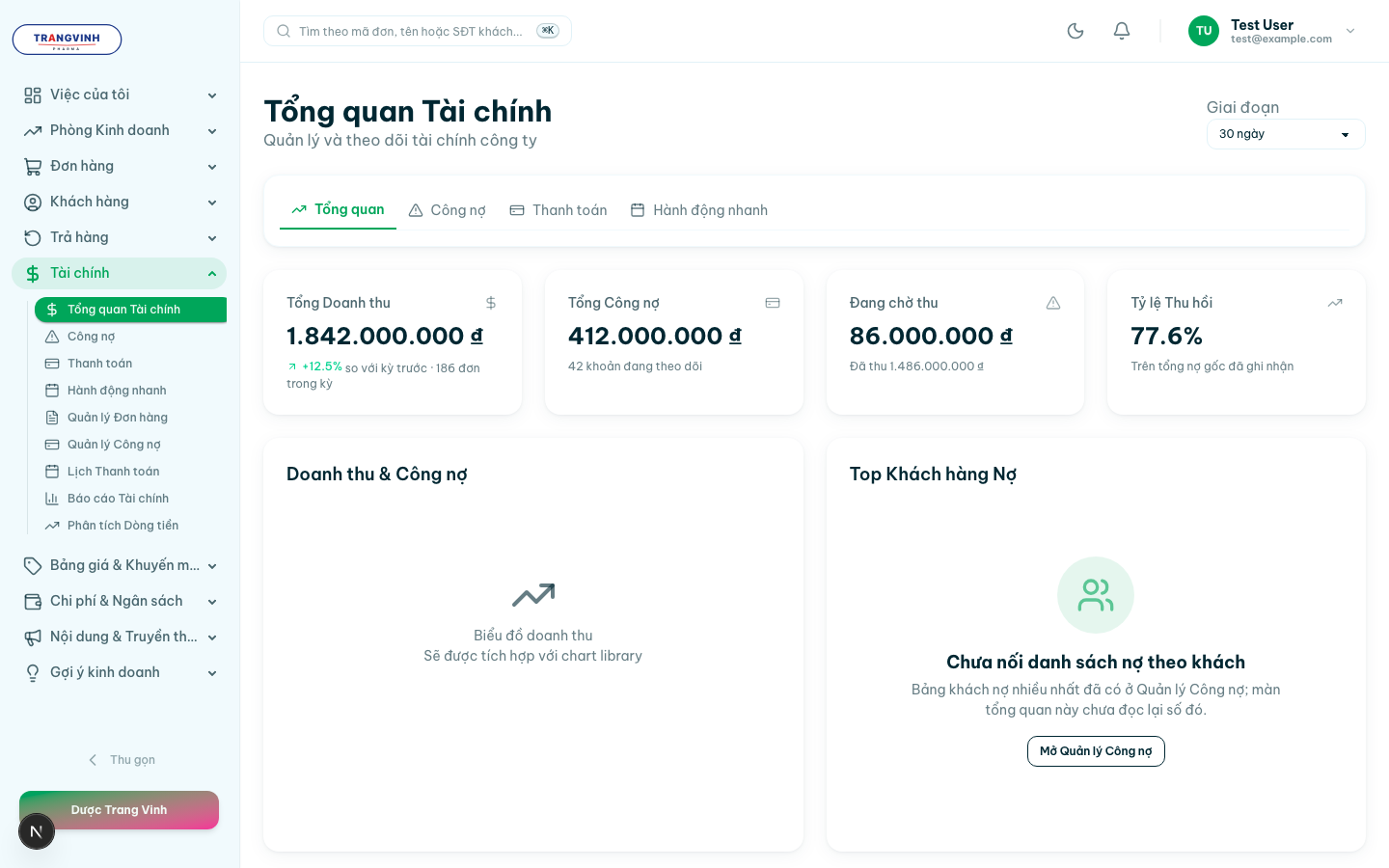
Tiêu đề Tổng quan Tài chính. Góc phải header có bộ chọn Giai đoạn (7 ngày / 30 ngày / 90 ngày / 1 năm, mặc định 30 ngày) và nút Xuất báo cáo.
Bộ chọn Giai đoạn có tác dụng thật: đổi kỳ là số liệu được tính lại theo khoảng ngày gửi lên máy chủ. Nhưng nhớ luật tháng — vai trò bị kẹp MTD thì chọn 1 năm vẫn chỉ ra số của tháng hiện tại.
Bấm Xuất báo cáo không có gì xảy ra và không có tệp nào được tải về. Muốn số liệu ra file, phải chép tay từ màn hình.
Trang có bốn thẻ: Tổng quan, Công nợ, Thanh toán, Hành động nhanh. Chỉ thẻ Tổng quan là có dữ liệu thật.
- Tổng quan — bốn ô số liệu: Tổng Doanh thu, Tổng Công nợ, Đang chờ thu, Tỷ lệ Thu hồi. Mỗi ô có một dòng phụ ghi con số đi kèm — số đơn trong kỳ, số khoản nợ đang theo dõi, số tiền đã thu. Riêng ô Tổng Doanh thu có thêm mức tăng/giảm so với kỳ trước; đó là con số máy chủ tính, ba ô còn lại không có vì máy chủ không trả.
- Công nợ và Thanh toán — mỗi thẻ hai khối, tất cả đều báo Chưa nối dữ liệu kèm nút dẫn sang màn liên quan. Chúng nói thẳng là chưa nối thay vì để thẻ rỗng: trước đây thẻ Công nợ Quá hạn còn in Không có công nợ quá hạn 🎉 — một câu trấn an sai, vì dữ liệu chưa từng được nạp.
- Hành động nhanh — bốn thẻ dẫn sang bốn mục khác: Quản lý Công nợ, Lịch Thanh toán, Dòng tiền, Báo cáo Tài chính. Hai thẻ đầu dẫn vào màn có dữ liệu thật; hai thẻ sau (Dòng tiền, Báo cáo Tài chính) vẫn là trang chờ triển khai — xem bảng đầu mục này.
Khối này ghi rõ Sẽ được tích hợp với chart library — chưa có biểu đồ nào được vẽ. Đừng chờ một đường doanh thu ở đó.
Khối Top Khách hàng Nợ bên cạnh cũng là khung chờ trên trang này — nhưng danh sách đã có thật ở màn Quản lý Công nợ, bảng Top 10 khách nợ nhiều nhất (xem mục Quản lý Công nợ bên trên). Bấm nút Mở Quản lý Công nợ để sang đó thay vì chờ số hiện ngay tại đây.
Bảng giá & Khuyến mãi — /pricing
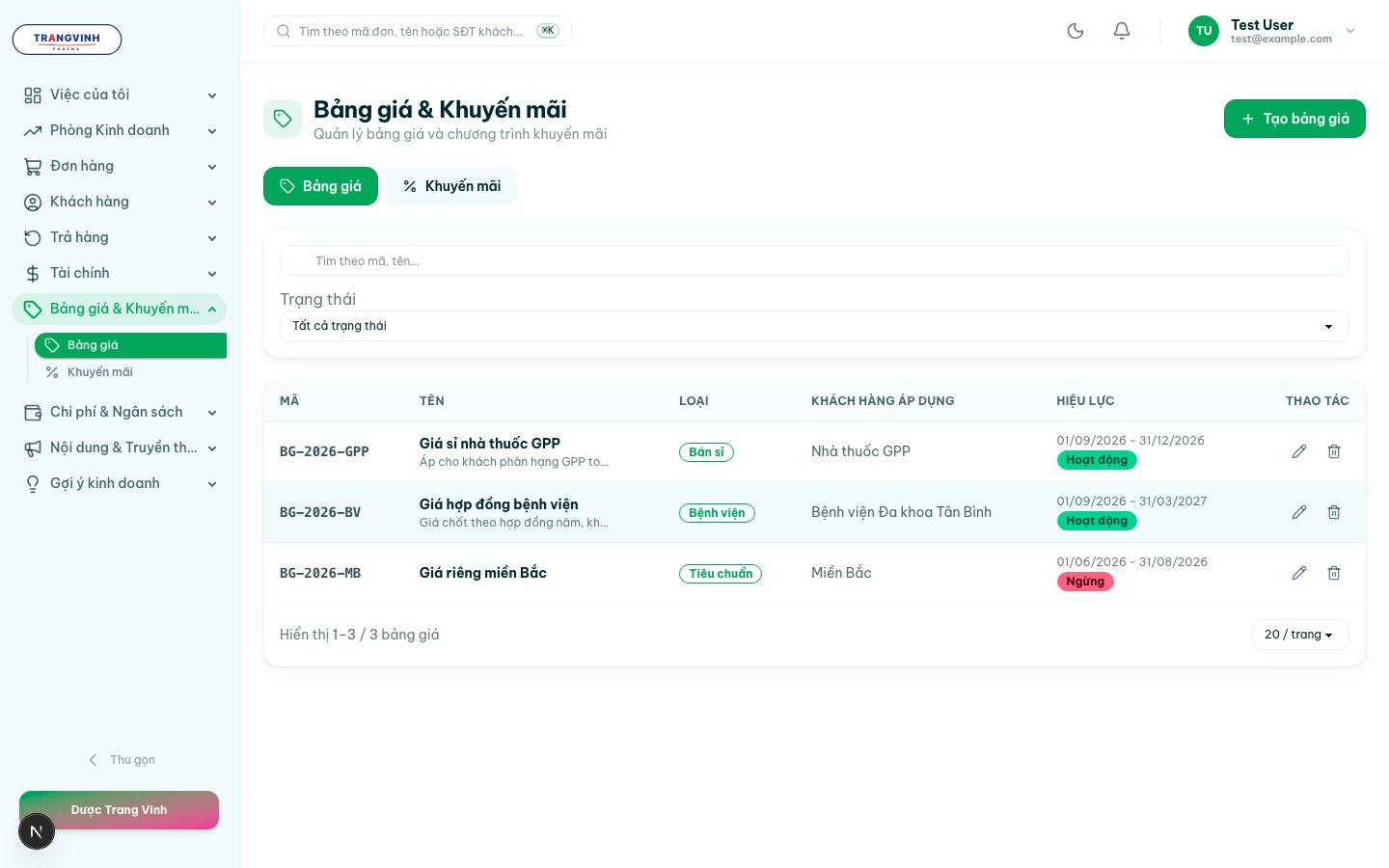
Tiêu đề Bảng giá & Khuyến mãi. Hai thẻ: Bảng giá và Khuyến mãi; nút trên header đổi theo thẻ — Tạo bảng giá hoặc Tạo khuyến mãi. Thẻ đang mở nằm trên địa chỉ (?tab=), nên gửi link cho đồng nghiệp là họ mở đúng thẻ.
Bộ lọc dùng chung cho cả hai thẻ: ô tìm kiếm theo mã/tên và ô Trạng thái (Tất cả trạng thái / Đang hoạt động / Ngừng hoạt động).
| Thẻ | Cột trong bảng |
|---|---|
| Bảng giá | Mã · Tên · Loại · Khách hàng áp dụng · Hiệu lực · Thao tác |
| Khuyến mãi | Mã · Tên · Loại · Phạm vi · Giảm giá · Trạng thái · Thời gian · Thao tác |
Cả hai thẻ đã nối API đầy đủ — đọc, tạo, sửa và xoá đều chạy. Cùng với Chi phí & Ngân sách phòng bên dưới, đây là hai màn của nhóm Tài chính sửa được dữ liệu.
Quản lý Đơn hàng — /financial/orders
Tiêu đề Quản lý Tài chính Đơn hàng. Bộ lọc: ô Tìm theo mã đơn, khách hàng… và ô Trạng thái thanh toán (Tất cả / Chờ thanh toán / Thanh toán một phần / Đã thanh toán / Quá hạn). Đây là trạng thái thanh toán của đơn, khác với trạng thái xử lý đơn ở mục đơn hàng.
Bốn ô số liệu: Tổng Đơn hàng, Giá trị Tổng, Đã Thanh toán, Còn Lại. Bốn ô này cộng từ danh sách đang hiện trên màn hình — đổi ô lọc hay gõ từ khoá tìm kiếm thì bốn con số đổi theo. Đọc chúng là tổng của phần đang xem, không phải tổng của cả kỳ.
Cột: Đơn hàng, Khách hàng, Tổng tiền, Đã thanh toán, Còn lại, Phương thức, Trạng thái, Ngày tạo, Thao tác.
Thao tác duy nhất: nút dấu cộng ở cột cuối — ghi nhận thanh toán. Nút chỉ hiện với đơn còn nợ. Hộp thoại hỏi Số tiền thanh toán và Phương thức thanh toán (Tiền mặt / Chuyển khoản / Thẻ tín dụng / Công nợ); ô số tiền chặn không cho nhập quá số còn lại.
Quản lý Công nợ — /financial/debts
Tiêu đề Quản lý Công nợ. Bộ lọc: ô Tìm kiếm khách hàng… và ô Mức ưu tiên (Tất cả / Thấp / Trung bình / Cao / Khẩn cấp / Nghiêm trọng).
Bốn ô số liệu: Tổng Công nợ (kèm số khách hàng), Công nợ Quá hạn (kèm số ngày trung bình), Nợ xấu, Tỷ lệ Thu hồi.
Khác với màn Quản lý Đơn hàng ở trên: bốn ô ở đây là số của toàn bộ khoản nợ máy chủ trả về, không đổi theo ô tìm kiếm hay mức ưu tiên đang chọn. Đừng so hai màn với nhau rồi tưởng một bên sai.
Năm ô theo đúng năm mức ưu tiên: Ưu tiên thấp, Trung bình, Ưu tiên cao, Khẩn cấp, Nghiêm trọng — cộng lại bằng tổng số khoản nợ. Khẩn cấp là nợ quá hạn 61–90 ngày; quá 90 ngày là Nghiêm trọng.
Cột: Khách hàng (kèm loại khách), Đến hạn, Tuổi nợ, Số nợ còn, Đã trả, Tổng nợ KH, Ưu tiên, Thao tác.
Hai cột dễ nhầm: Số nợ còn là số của riêng khoản nợ này, còn Tổng nợ KH là tổng nợ của cả khách hàng đó. Một khách có ba khoản nợ thì ba dòng có cùng Tổng nợ KH nhưng Số nợ còn khác nhau.
Bảng Top 10 khách nợ nhiều nhất nằm ngay dưới bốn ô số liệu, ba cột: Khách hàng (bấm tên mở hồ sơ khách), Tổng nợ, Nợ quá hạn. Đây là chỗ trả lời câu hôm nay gọi cho ai trước, thay vì tự cộng nhẩm cả bảng bên dưới. Bảng này lấy số từ báo cáo tổng hợp nên không đổi theo ô tìm kiếm hay mức ưu tiên; nếu báo cáo lỗi thì bảng biến mất hẳn chứ không hiện một bảng rỗng.
| Nút trên dòng | Việc | Ai bấm được |
|---|---|---|
| Gửi nhắc nhở | Ghi một lần nhắc vào lịch sử thu hồi, một bấm | Quản lý trở lên |
| Thu hồi công nợ | Mở hộp thoại chọn Hành động thu hồi — Gửi nhắc nhở / Gọi điện thoại / Gửi email / Thăm trực tiếp / Thủ tục pháp lý — kèm Ghi chú | |
| Thanh toán | Ghi nhận khách trả tiền — Số tiền thanh toán (chặn không quá số nợ còn) và Phương thức thanh toán | |
| Xóa nợ | Xoá khoản nợ kèm Lý do xóa nợ — thao tác không lấy lại được |
Lịch Thanh toán — /financial/schedules
Tiêu đề Lịch thanh toán. Bộ lọc: ô Tìm theo mã đơn hàng, khách hàng… và ô Trạng thái (Tất cả trạng thái / Chờ thanh toán / Đã thanh toán / Tự động thanh toán / Quá hạn / Đã dời lịch / Đã hủy).
Cột: Đơn hàng, Khách hàng, Loại lịch, Ngày đến hạn, Số tiền, Đã trả, Trạng thái, Ghi chú.
Cột Loại lịch hiện tên loại và, với lịch trả góp, thêm dòng Kỳ 2/6. Cột Ngày đến hạn hiện thêm Quá N ngày bằng màu đỏ khi đã trễ.
Màn này chỉ để xem — không có nút tạo, sửa hay huỷ lịch. Lịch do hệ thống sinh từ đơn hàng hoặc theo thoả thuận với khách.
Chi phí & Ngân sách phòng — /financial/budget
Tiêu đề Chi phí & Ngân sách phòng, ba thẻ: Kỳ ngân sách (mặc định), Đề nghị chi và Phân tích. Thẻ Đề nghị chi mang thêm một badge đếm số đề nghị đang chờ duyệt — đó là việc còn phải làm, không phải số dòng đang xem.
Màn này có kỳ ngân sách, hạng mục chi và đề nghị chi — không có bút toán, không có tài khoản, không có sổ sách. Con số ở đây trả lời câu "tháng này được tiêu bao nhiêu, đã tiêu tới đâu, còn bao nhiêu chờ duyệt". Đừng đối chiếu nó với báo cáo tài chính rồi tưởng một bên sai — chúng đo hai thứ khác nhau.
Một kỳ ngân sách mang con số tiền của cả phòng (kế hoạch, thực chi, phần còn lại), không phải dữ liệu của riêng ai. Nên mục này và cả ba thẻ con của nó đã ẩn theo vai trò: chỉ tài khoản trưởng phòng kinh doanh, quản lý, quản trị viên thấy nó trong menu. Trình dược viên vào bằng địa chỉ dán tay sẽ gặp Không có quyền truy cập, kèm câu giải thích — không phải màn trống.
Đây là miền tài chính, nên tài khoản trưởng phòng kinh doanh bị kẹp về tháng hiện tại như mọi nhân viên (luật 1): danh sách kỳ ngân sách và danh sách đề nghị chi chỉ hiện dữ liệu tháng này. Bốn ô số liệu đầu màn không đổi theo luật đó, vì chúng hỏi "kỳ đang áp dụng" chứ không đọc một khoảng thời gian. Quản lý, quản trị viên thì không bị kẹp.
Thẻ Kỳ ngân sách
Bốn ô số liệu đầu màn: Kỳ đang áp dụng (tên kỳ và khoảng ngày), Kế hoạch / đã chi (phần trăm đã dùng, kèm hai số tiền), Còn lại của kỳ (âm thì tô đỏ, kèm số hạng mục đã vượt kế hoạch) và Chờ duyệt (số đề nghị cùng số tiền chưa tính vào thực chi).
Bộ lọc: ô Tìm kiếm (tên hoặc mã kỳ) và ô Trạng thái (Đang soạn / Đang áp dụng / Đã chốt). Nút trên header: Tạo kỳ ngân sách.
Cột: Kỳ ngân sách (kèm mã kỳ, độ dài kỳ và ghi chú), Thời gian, Trạng thái, và cột thao tác.
| Nút trên dòng | Việc |
|---|---|
| Xem hạng mục và thực chi | Mở hộp thoại của kỳ: ba ô Kế hoạch của kỳ, Thực chi đã duyệt, Còn lại, rồi bảng hạng mục. Đây là chỗ khai hạng mục cho kỳ — nút Thêm hạng mục nằm trong hộp thoại này, mỗi hạng mục chỉ khai được một lần trong kỳ |
| Sửa kỳ ngân sách | Mở lại biểu mẫu kỳ |
| Chuyển trạng thái | Chỉ mời những bước hợp lệ: Đưa về đang soạn, Áp dụng kỳ này, Chốt kỳ |
| Xoá kỳ ngân sách | Xoá kỳ — không lấy lại được |
Biểu mẫu kỳ ngân sách: Tên kỳ *, Mã kỳ, Độ dài kỳ (Theo tháng / Theo quý), Bắt đầu *, Kết thúc *, Người phụ trách kỳ, Ghi chú. Nút gửi là Tạo kỳ khi lập mới, đổi thành Lưu thay đổi khi sửa.
Thẻ Đề nghị chi
Bộ lọc: Tìm kiếm (nội dung, mã hoặc ghi chú), Trạng thái, Hạng mục và Kỳ ngân sách.
Cột: Nội dung, Số tiền, Cần trước, Trạng thái, và cột thao tác. Ba nút trên dòng: Sửa đề nghị, Xoá đề nghị (chỉ đề nghị còn Chờ duyệt mới xoá được) và Quyết định đề nghị.
Biểu mẫu đề nghị: Nội dung *, Mã đề nghị, Hạng mục *, Số tiền (₫) *, Cần trước ngày, Kỳ ngân sách, Ghi chú; nút gửi Gửi đề nghị hoặc Lưu thay đổi.
Chín hạng mục chi: Công tác, Truyền thông, Tiếp khách, Hỗ trợ bán hàng, Đào tạo, Vận chuyển, Văn phòng phẩm, Hàng mẫu, Khác.
| Trạng thái đề nghị | Bước bấm được | Nghĩa |
|---|---|---|
| Chờ duyệt | Duyệt chi · Từ chối · Rút đề nghị | Đề nghị vừa gửi, chưa tính vào thực chi của kỳ |
| Đã duyệt | Rút về chờ duyệt | Đã tính vào thực chi. Rút lại là xoá dấu người quyết — quyết định cũ hết hiệu lực |
| Từ chối | Rút về chờ duyệt | Không tính vào thực chi. Từ chối bắt buộc ghi lý do — ô Lý do * — vì không nói lý do thì người đề nghị không biết sửa gì |
| Đã rút | Rút về chờ duyệt | Người đề nghị tự rút. Vẫn mở lại được |
Đổi kỳ ngân sách hay duyệt một đề nghị chi sẽ làm thực chi của kỳ đổi theo, nên hai thẻ kia tự tải lại số liệu — không phải bấm F5.
Thẻ Phân tích
Bốn biểu đồ: Kế hoạch và thực chi theo hạng mục (cột đỏ là hạng mục đã chi vượt kế hoạch đã khai), Kế hoạch và thực chi theo kỳ (đường phần trăm là mức đã dùng của từng kỳ, vạch 100% là chạm trần), Đề nghị chi đang ở đâu (số lượng theo từng trạng thái, cột vàng là phần đang chờ quyết) và Hạng mục vượt kế hoạch nhiều nhất. Khi chưa có dữ liệu, cả thẻ ghi Chưa có gì để phân tích thay vì vẽ biểu đồ rỗng.
Nội dung & Truyền thông
Nhóm này vừa chuyển từ cổng quản trị sang và đổi tên: trước là Marketing & Online, nay là Nội dung & Truyền thông — kênh bán và khuyến mãi thuộc phòng kinh doanh. Nhóm có ba mục, không phải một, và ba mục đó là một chuỗi công việc: soạn nội dung → xếp vào kế hoạch chiến dịch → theo dõi tiến độ và chỉ số.
| Mục trên sidebar | Đường dẫn | Ba thẻ con | Ai thấy |
|---|---|---|---|
| Kho nội dung | /marketing/content | Kho nội dung · Duyệt · Lịch đăng | Rộng nhất: quản lý trở lên, marketing, nội dung, dược sĩ, cả trình dược viên và chăm sóc khách hàng |
| Kế hoạch truyền thông | /marketing/plans | Chiến dịch · Phân tích · Lịch chiến dịch | Hẹp hơn: quản lý trở lên và marketing. Không có dược sĩ, không có nội dung |
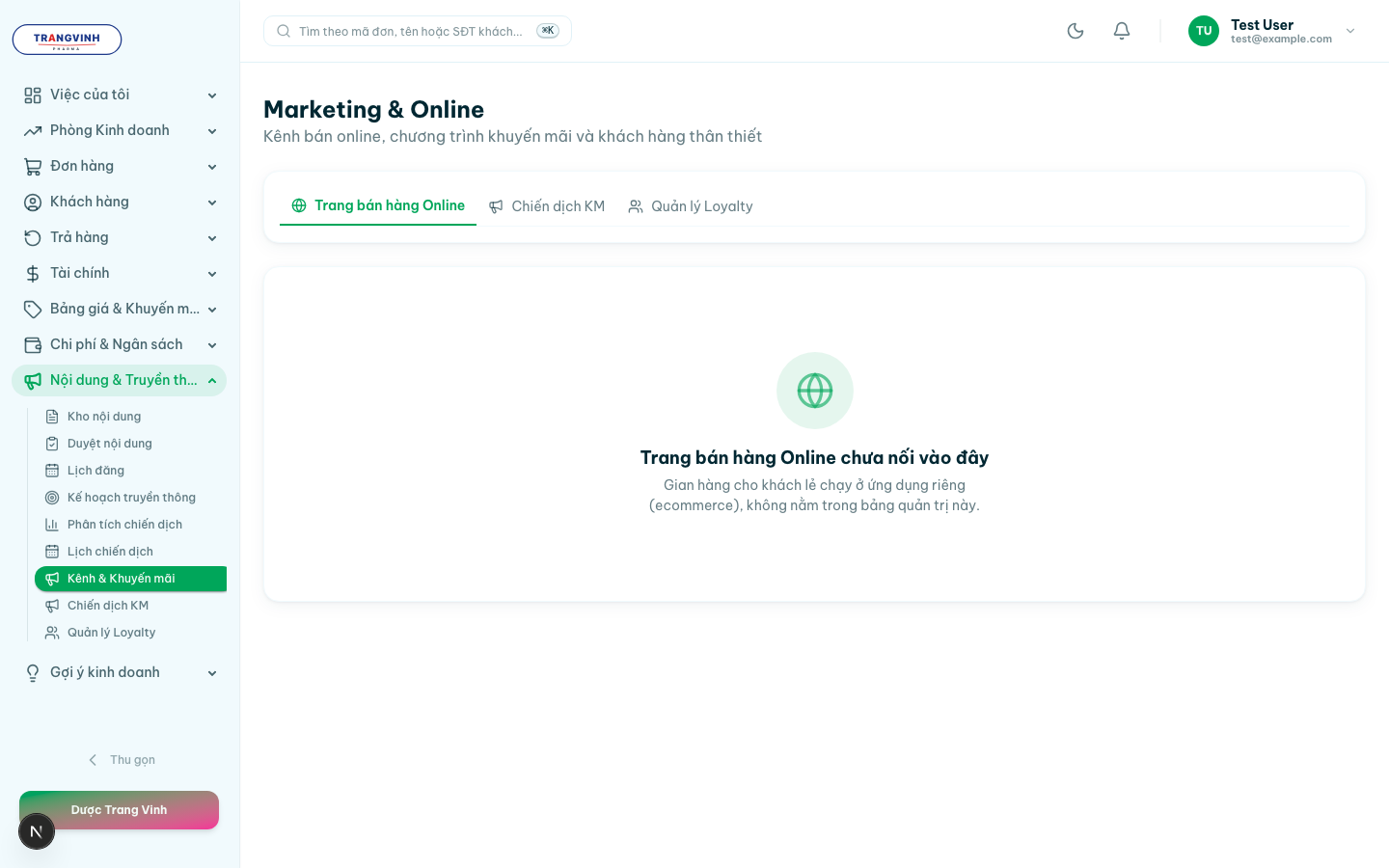
| Kênh & Khuyến mãi | /marketing | Trang bán hàng Online · Chiến dịch KM · Quản lý Loyalty | Như mục trên |
Vì sao kho nội dung mở rộng hơn kế hoạch truyền thông. Đọc và soạn nội dung là việc của người trực tiếp gặp khách: trình dược viên và nhân viên chăm sóc khách hàng cần lấy bài, tờ rơi, banner có sẵn để gửi khách — nên họ vào được kho. Nhưng đặt kế hoạch chiến dịch là việc quyết định tiền và chỉ số, nên chỉ trưởng phòng trở lên và vai trò marketing làm được.
Ba vai trò chuyên môn, ba phần việc khác nhau. Marketing đặt kế hoạch chiến dịch nhưng không tự duyệt bài của mình. Nội dung soạn bài và gửi duyệt, không quyết chiến dịch. Dược sĩ chỉ thẩm định nội dung chuyên môn — không soạn, không đặt kế hoạch. Không vai trò nào vừa soạn vừa tự duyệt.
Kho nội dung — /marketing/content
Tiêu đề Kho nội dung, ba thẻ: Kho nội dung (mặc định), Duyệt, Lịch đăng. Thẻ đang mở nằm trên địa chỉ (?tab=).
Thẻ Kho nội dung — cột: Nội dung, Trạng thái, Số mốc đăng, Cập nhật, và cột thao tác. Bảy trạng thái: Nháp, Chờ duyệt, Đã duyệt, Bị từ chối, Đã lên lịch, Đã đăng, Lưu trữ. Nút trên dòng đổi theo trạng thái: Sửa nội dung, Gửi duyệt, Đưa về nháp, Thêm mốc đăng, Lưu trữ, Xoá nội dung. Nội dung có sáu loại: Bài viết, Hình ảnh, Video, Tờ rơi, Banner, Khác; kênh đăng gồm Facebook, Zalo, Website, Email, Tại nhà thuốc, Kênh khác.
Thẻ Duyệt — hàng chờ thẩm định, cột Nội dung chờ duyệt và Gửi lúc, ba nút: Xem nội dung, Duyệt, Từ chối kèm lý do. Từ chối bắt buộc ghi lý do (ô Lý do *) — lý do hiện thẳng cho người soạn, vì không nói lý do thì họ không biết sửa gì. Hết hàng chờ, thẻ ghi Không còn nội dung nào chờ duyệt thay vì bảng rỗng.
Thẻ Lịch đăng — xem nội dung đã lên lịch theo ngày.
Menu hiện mục Kho nội dung cho chăm sóc khách hàng, marketing, nội dung và dược sĩ, nhưng màn hình lại chặn đúng bốn vai trò đó và chỉ mở cho quản lý trở lên với trình dược viên. Đây là lệch giữa menu và trang, không phải bạn mất quyền — báo bộ phận kỹ thuật. Máy chủ có cho bốn vai trò này đọc nội dung; chỗ chặn nằm ở màn hình.
Quyền duyệt nội dung ở máy chủ có dành cho dược sĩ — họ là người thẩm định chuyên môn. Nhưng nút Duyệt trên màn hình hiện theo một danh sách vai trò hẹp hơn, không có dược sĩ. Nếu bạn là dược sĩ, bạn vào được hàng chờ nhưng không bấm duyệt được; hãy báo bộ phận kỹ thuật, đừng tự cho là mình hết quyền.
Kế hoạch truyền thông — /marketing/plans
Tiêu đề Kế hoạch truyền thông, ba thẻ: Chiến dịch (mặc định), Phân tích, Lịch chiến dịch.
Thẻ Chiến dịch — cột: Chiến dịch, Thời gian, Trạng thái, Ngân sách, Chỉ số, và cột thao tác. Bốn nút trên dòng: Chi tiết kênh và mốc tiến độ, Sửa chiến dịch, Chuyển trạng thái (chỉ mời bước hợp lệ: Mở lại kế hoạch, Bắt đầu chạy, Tạm dừng, Kết thúc, Huỷ chiến dịch) và Xoá chiến dịch.
Cột Ngân sách hiện phần đã dùng; vượt 100% thì con số chuyển sang màu đỏ. Đây là cảnh báo để xử lý, không phải lỗi nhập liệu — hệ thống không chặn bạn chi vượt.
Menu hiện Kế hoạch truyền thông cho vai trò marketing — đúng, vì họ là người đặt kế hoạch chiến dịch — nhưng màn hình lại chỉ mở cho quản lý trở lên, nên tài khoản marketing gặp Không có quyền truy cập. Lệch giữa menu và trang, đã ghi nhận; báo bộ phận kỹ thuật.
Kênh & Khuyến mãi — /marketing
Ba thẻ: Trang bán hàng Online, Chiến dịch KM và Quản lý Loyalty.
Hệ thống chưa có API nào cho ba mảng này, nên mỗi thẻ chỉ nói rõ nó chưa được nối và việc đó đang nằm ở đâu. Đây là chủ ý: thà một trang nói thật là chưa có, còn hơn một trang bịa số liệu.
| Thẻ | Nội dung |
|---|---|
| Trang bán hàng Online | Gian hàng cho khách lẻ chạy ở ứng dụng riêng (ecommerce), không nằm trong cổng này |
| Chiến dịch KM | Khuyến mãi đang quản lý ở B10 → Bảng giá & Khuyến mãi, không phải ở đây |
| Quản lý Loyalty | Hạng khách hàng hiện chỉ gán được trên từng bảng giá; chưa có màn quản lý hạng và ưu đãi theo hạng |