Phần E — Tổng quan và quản trị
Phần E · Tổng quan & quản trị
Nhìn số liệu và cấu hình hệ thống
Phần này dành cho ban lãnh đạo và quản trị viên. Bốn nhóm việc: xem số liệu sau khi đăng nhập (E1), đi sâu phân tích và báo cáo (E2, E3), kiểm soát phê duyệt và lịch sử (E4, E5), và cấu hình – phân quyền – tổ chức (E6, E7, E8).
Hầu hết màn trong phần này chỉ mở cho vai trò quản lý. Nếu bạn vào được trang nhưng mọi số đều là 0 hoặc bảng trống, rất có thể tài khoản thiếu vai trò chứ không phải hệ thống hết dữ liệu — các trang này không hiện thông báo lỗi khi bị từ chối. Nhờ quản trị viên kiểm tra ở E7.
Trung tâm điều hành
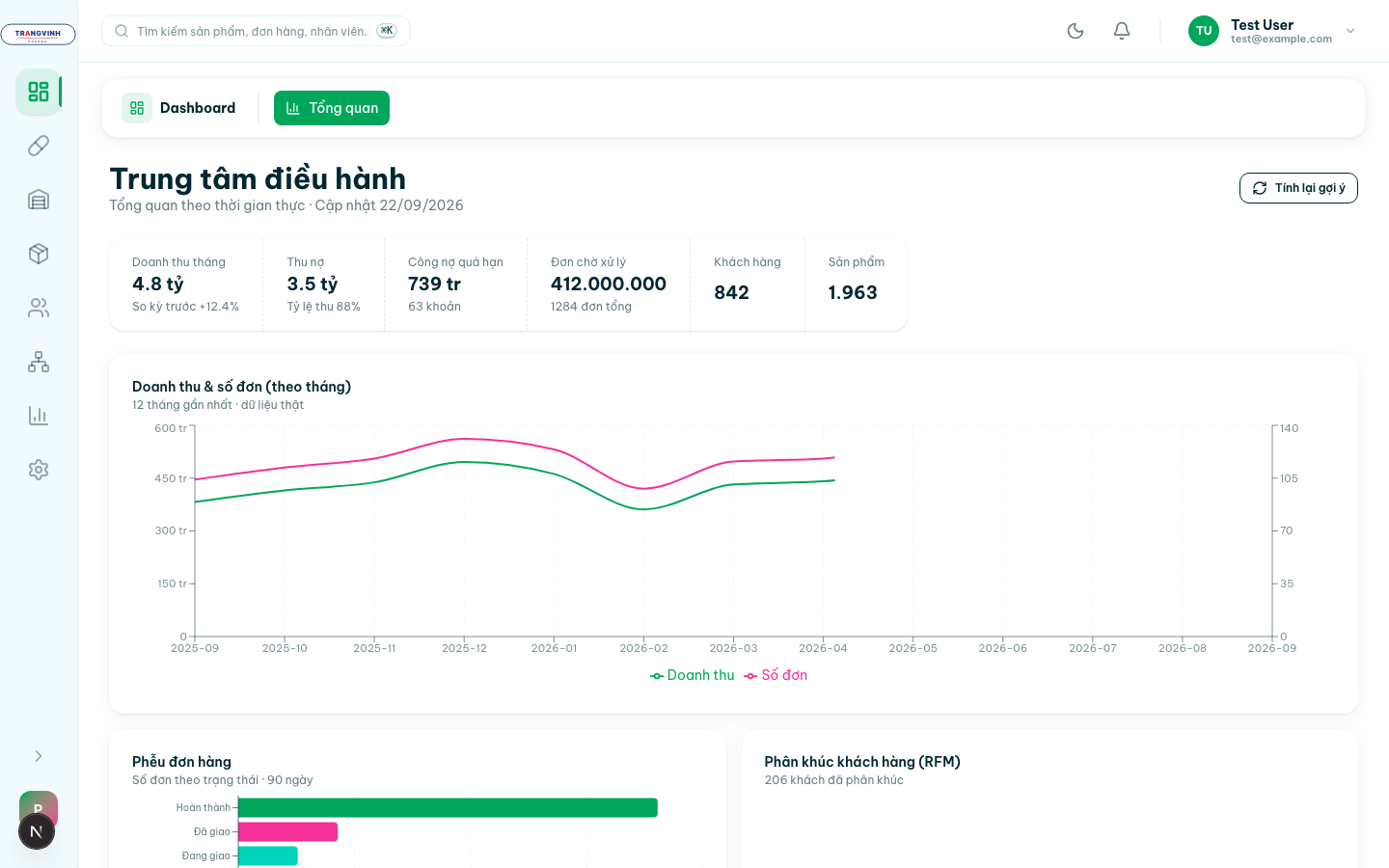
Trang gồm bốn khối, đọc từ trên xuống:
- Sáu thẻ số liệu: Doanh thu, Thu nợ, Công nợ quá hạn, Đơn chờ xử lý, Khách hàng, Sản phẩm.
- Sáu biểu đồ: doanh thu và số đơn theo tháng, phễu đơn hàng theo trạng thái, top 10 sản phẩm, top 10 khách hàng, phân khúc khách hàng, và tồn kho đang nguy theo kho.
- Dải rủi ro: giá trị lô cận hạn, công nợ quá hạn, và mặt hàng sắp đứt hàng.
- Nước đi kinh doanh hôm nay: danh sách gợi ý hành động, mỗi thẻ có nút Xem, Đã xem và Áp dụng.
Gợi ý được hệ thống tự phân tích mỗi đêm lúc 05:30. Muốn có kết quả mới ngay, bấm Tính lại gợi ý ở góc phải trên (danh sách trống thì nút là Chạy phân tích).
- “Doanh thu tháng” là con số luỹ kế từ đầu năm, không phải doanh thu tháng này. Dòng chú thích So kỳ trước +x% cũng theo mốc đó. Muốn doanh thu đúng một tháng, dùng báo cáo hoặc phân tích và tự chọn khoảng ngày.
- “Đơn chờ xử lý” hiển thị bằng TIỀN, không phải số đơn. Giá trị là tổng số tiền còn lại của các đơn chưa thu. Số đơn thật nằm ở dòng chú thích nhỏ bên dưới.
Phân tích kinh doanh
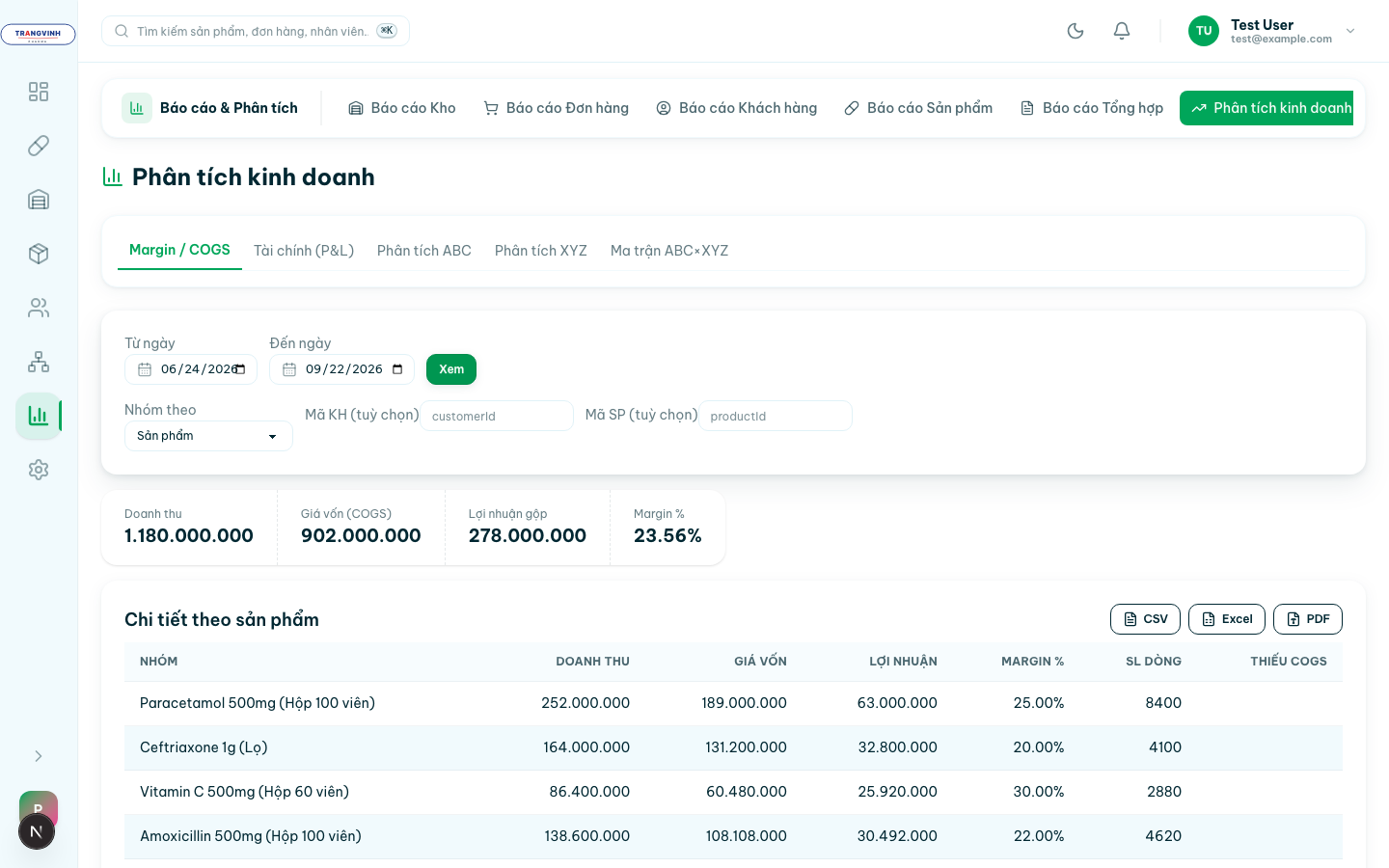
| Tab | Cần bấm “Xem”? | Trả lời câu hỏi gì |
|---|---|---|
| Margin / COGS | Có | Mặt hàng nào, khách nào đang lãi thật — doanh thu, giá vốn, lợi nhuận gộp, margin % |
| Tài chính (P&L) | Có | Bức tranh lãi lỗ tổng: doanh thu, giá vốn, lợi nhuận gộp, giá trị trung bình mỗi đơn |
| Phân tích ABC | Không | Nhóm mặt hàng nào đóng góp phần lớn doanh thu (A / B / C) |
| Phân tích XYZ | Không | Mặt hàng nào bán đều, mặt hàng nào bán thất thường (X / Y / Z) |
| Ma trận ABC×XYZ | Không | Ghép hai cách phân loại để ra hành động: nhập nhiều, giữ mức, hay bỏ |
Ba tab ABC/XYZ có ô Cửa sổ (ngày) để đổi khoảng phân tích (mặc định 90 hoặc 180 ngày). Tab Margin / COGS có Nhóm theo (Sản phẩm / Khách hàng / Tháng) và hai ô lọc mã khách, mã sản phẩm.
Tab Margin / COGS hiện cảnh báo “Có N dòng chưa có giá vốn (đơn pre-COGS) — margin có thể sai.” Những đơn cũ không có giá vốn sẽ làm lợi nhuận hiển thị cao hơn thực tế. Cột Thiếu COGS trong bảng cho biết dòng nào bị.
Ba nút CSV, Excel, PDF có ở tab Margin / COGS, Phân tích ABC và Ma trận ABC×XYZ. Tab Tài chính (P&L) và Phân tích XYZ không có nút xuất.
/analytics/stock có bốn tab Tổng quan kho, Tồn theo SP, Sắp hết, Theo lô — tất cả tự tải. Ba con số quan trọng nhất: hàng đang giữ, hàng đã đặt trước, và hàng thực sự bán được (tổng kho trừ hàng đã giữ).
Báo cáo
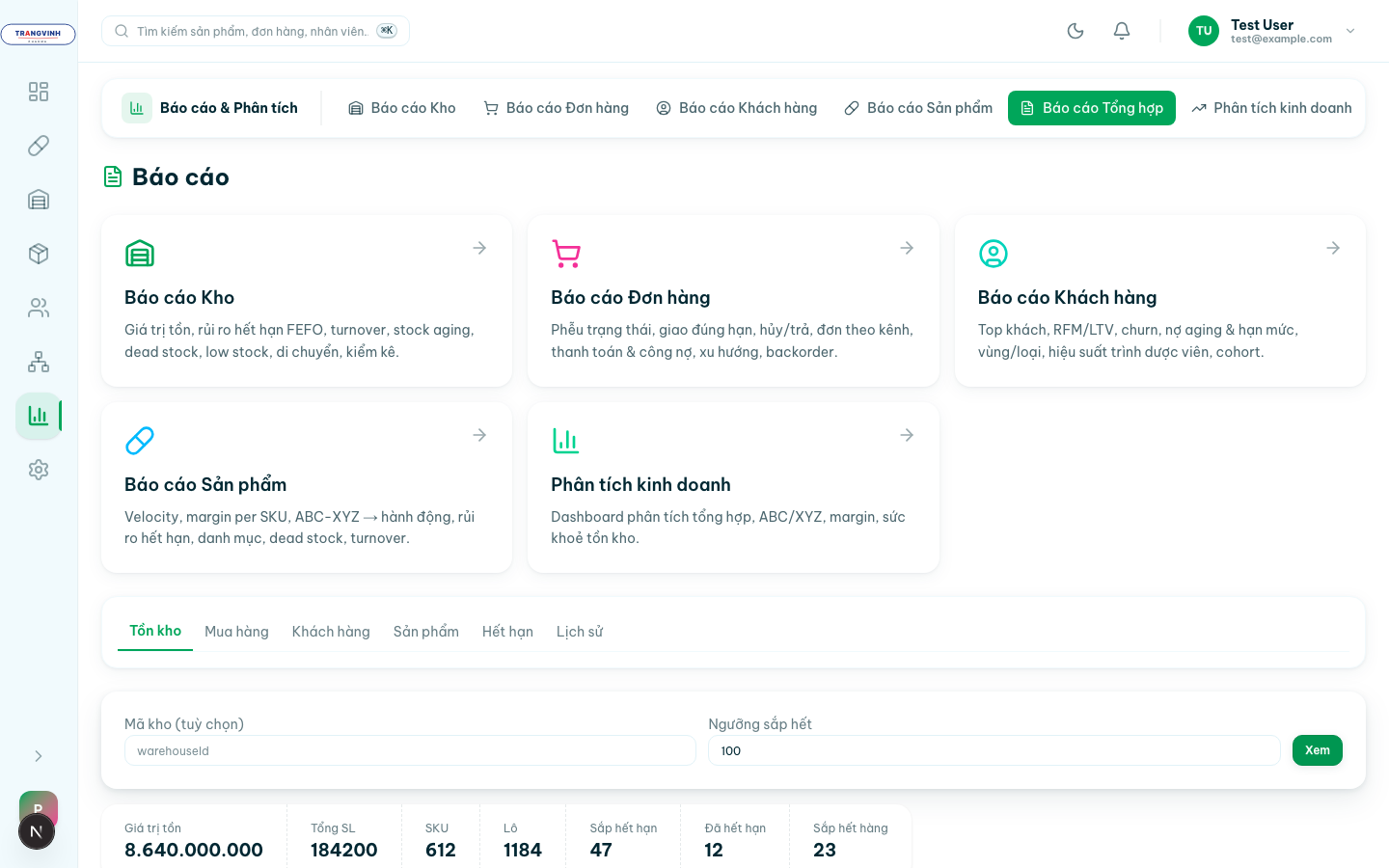
Sáu tab: Tồn kho, Mua hàng, Khách hàng, Sản phẩm, Hết hạn, Lịch sử.
Tồn kho, Mua hàng và Hết hạn bắt đầu ở trạng thái trống — chọn khoảng ngày rồi bấm Xem. Còn Khách hàng và Sản phẩm tự tải ngay khi mở tab. Thấy bảng trắng, kiểm tra xem đã bấm Xem chưa trước khi nghĩ là mất dữ liệu.
| Báo cáo con | Đường dẫn | Gồm những nhóm nào |
|---|---|---|
| Đơn hàng | /reports/orders | Phễu trạng thái · Giao hàng & đúng hạn · Hủy & trả hàng · Theo kênh/loại |
| Thanh toán & công nợ · Xu hướng · Backorder — mọi tab đều phải bấm “Xem” | ||
| Kho | /reports/warehouse | Tổng quan kho · Rủi ro hết hạn (FEFO) · Vòng quay & số ngày tồn · Tồn theo ngày nhập · Hàng chết/chậm · Sắp hết vs chính sách · Di chuyển kho · Kiểm kê (chênh lệch) |
| Sản phẩm | /reports/products | Tốc độ bán · Biên lợi nhuận theo SKU · ABC-XYZ → hành động · Rủi ro hết hạn · Danh mục / kê đơn · Hàng chết · Vòng quay |
| Khách hàng | /reports/customers | Top khách · RFM & LTV · Churn / mới-cũ · Nợ & hạn mức · Loại × Vùng · Rep · Cohort Retention |
- Ở Kho, chỉ tab Di chuyển kho cần bấm Xem; bảy tab còn lại tự tải.
- Ở Khách hàng, chỉ tab RFM & LTV tự tải (có nút Làm mới riêng); sáu tab còn lại phải bấm Xem.
- Nhóm sáu tab trong
/reportskhông có nút xuất tệp. Muốn tải về, mở báo cáo con tương ứng — ở đó mới có CSV / Excel / PDF, và không phải tab nào cũng có.
Tab Lịch sử lưu lại các báo cáo đã tạo (loại, tên, định dạng, người tạo, ngày tạo, trạng thái) và có nút Tạo báo cáo (30 ngày qua) cùng ô tìm theo tên hoặc số.
Phê duyệt
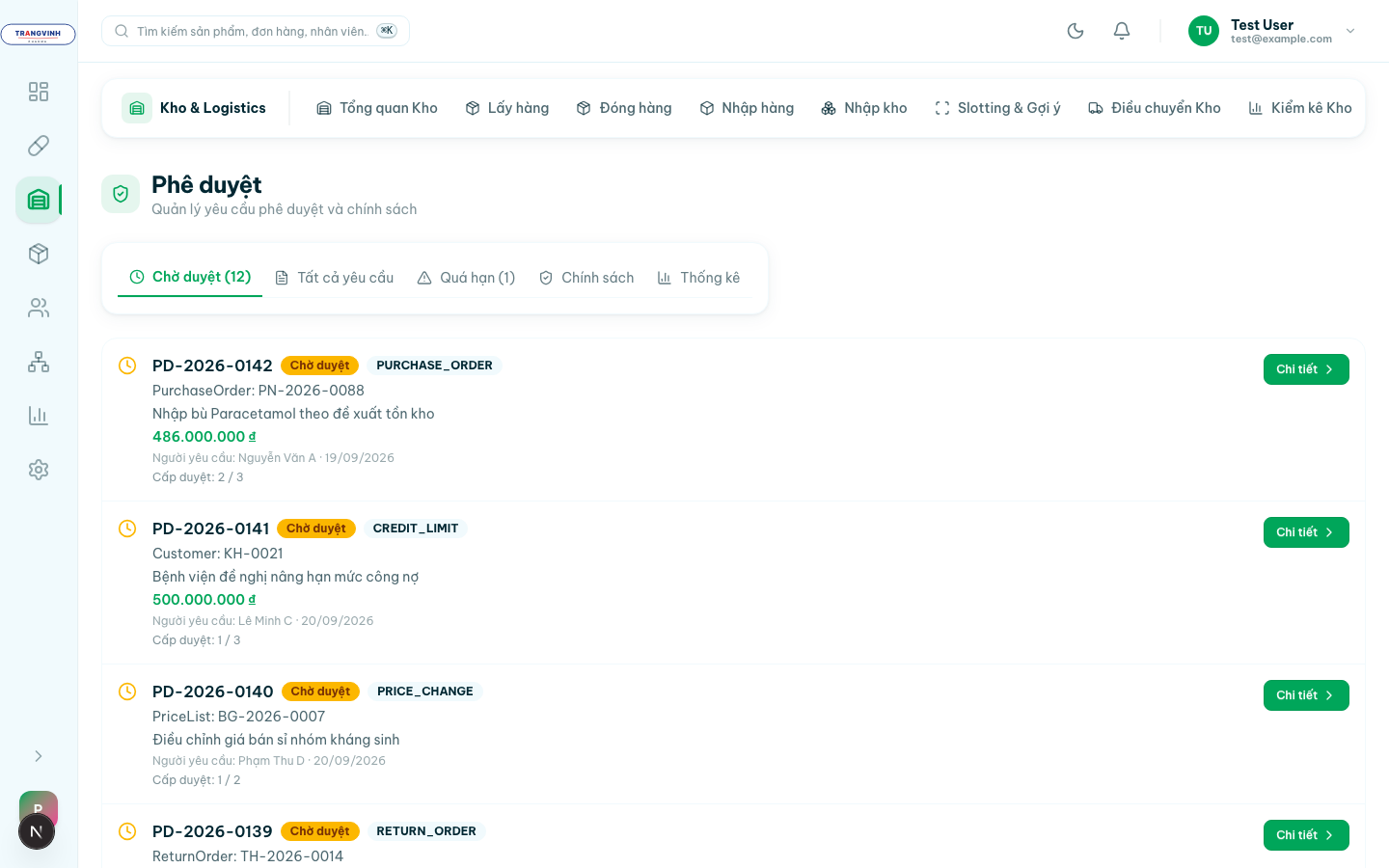
Trang gồm năm tab: Chờ duyệt, Tất cả yêu cầu, Quá hạn, Chính sách, Thống kê. Mỗi yêu cầu chờ duyệt có bốn thao tác: Duyệt, Từ chối (kèm ô Lý do từ chối — không bắt buộc), Hủy và Chi tiết.
Tám loại yêu cầu có thể đi qua luồng này: đơn mua hàng, hạn mức tín dụng, chiết khấu giá, xoá nợ, trả hàng, chi phí, hợp đồng, và kiểm kê. Mỗi yêu cầu đi qua các cấp duyệt 1 → 2 → 3 → cuối cùng.
Tab Chính sách có nút Thêm chính sách: khai loại yêu cầu, các cấp duyệt và người duyệt từng cấp. Tạo quy tắc trước khi dùng luồng phê duyệt — yêu cầu mới không khớp chính sách nào sẽ bị hệ thống từ chối kèm thông báo dạng No approval policy found for type …. Trên hệ thống mới chưa có chính sách nào được tạo sẵn, nên việc đầu tiên là vào đây khai.
Tìm Phê duyệt ở nhóm Kho trên thanh menu, hoặc gõ thẳng /approvals. Mục này chỉ hiện với tài khoản có quyền — không thấy thì là thiếu quyền, xem E7.
Phê duyệt chỉ ghi nhận trạng thái trên yêu cầu — chuyển lên cấp tiếp theo hoặc đánh dấu đã duyệt. Việc nghiệp vụ phía sau (nhập hàng, xoá nợ…) vẫn phải làm tiếp ở màn tương ứng. Riêng kiểm kê không đi qua luồng này — phiếu kiểm kê có bước xử lý riêng.
Lịch sử thao tác hệ thống
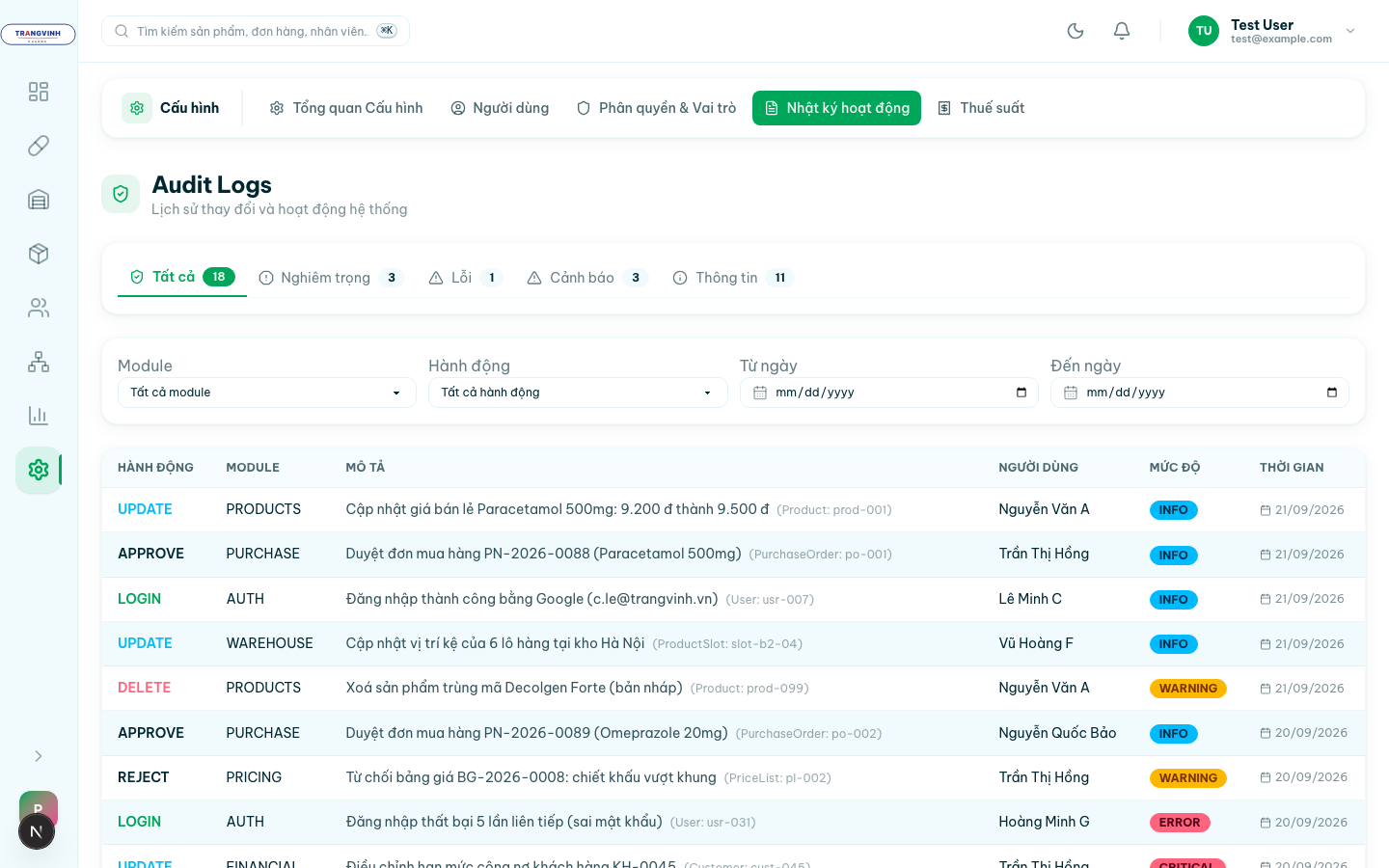
Bảng có sáu cột: Hành động, Module, Mô tả, Người dùng, Mức độ, Thời gian. Năm tab lọc theo mức độ: Tất cả, Nghiêm trọng, Lỗi, Cảnh báo, Thông tin.
Dải lọc phía trên bảng có bốn ô: Module, Hành động, Từ ngày, Đến ngày. Bảng phân trang 20 dòng một trang — dải số trang nằm dưới bảng, và mọi bản ghi đều tra được, không còn giới hạn ở số dòng mới nhất.
Hệ thống chỉ áp khoảng ngày khi cả Từ ngày và Đến ngày đều có giá trị; điền một ô thì bộ lọc ngày bị bỏ qua và bảng trả về như không lọc gì — không có cảnh báo nào. Ngày Đến ngày được hiểu là 00:00 của chính ngày đó, nên muốn lấy trọn ngày 21 thì chọn Đến ngày là 22.
Cấu hình hệ thống
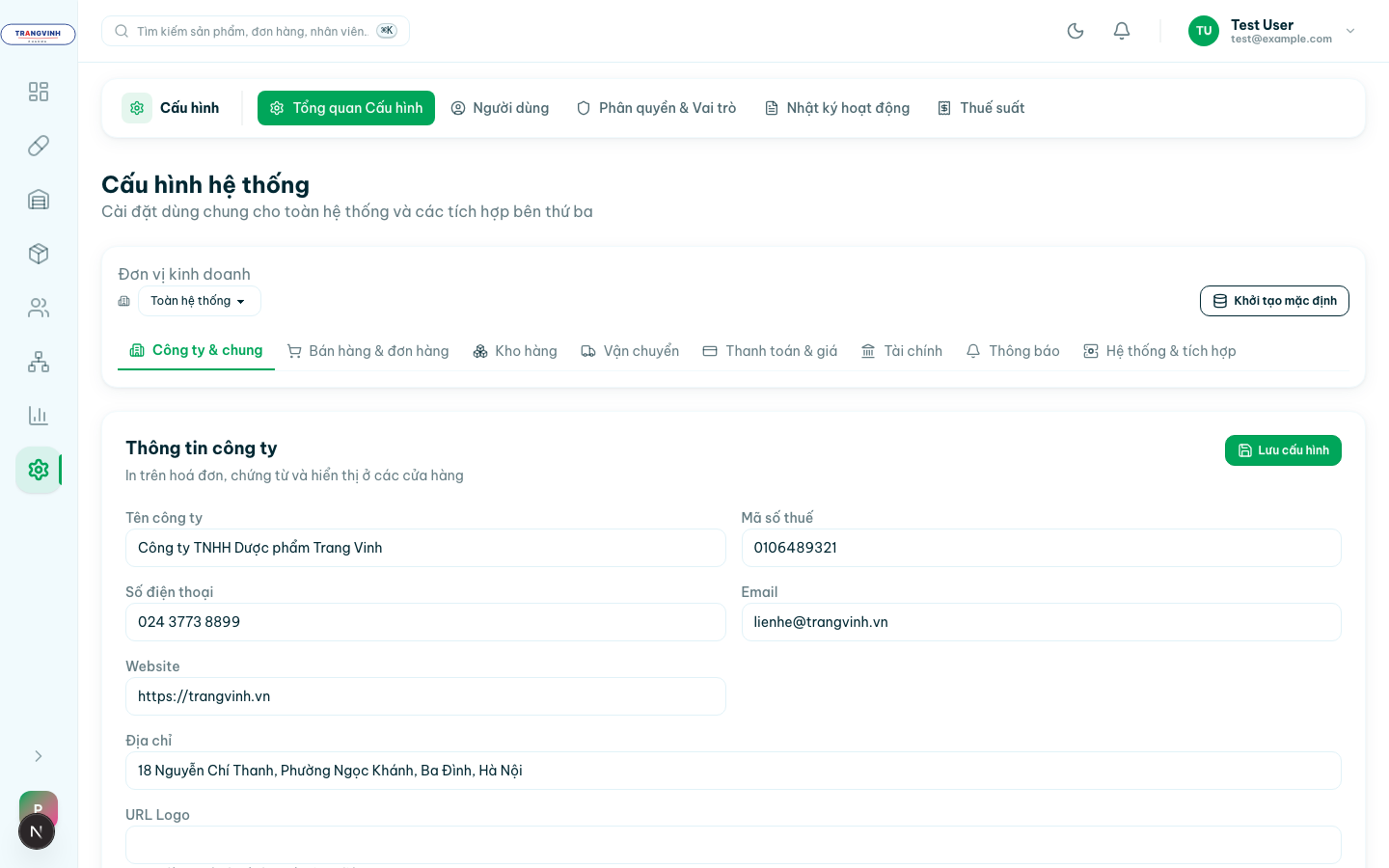
Mười ba tab: Chung, Đơn hàng, Tồn kho, Vận chuyển, Thanh toán, Giá & Chiết khấu, Tài chính, Thông báo, Audit, Lưu trữ, AI, Hệ thống, Dữ liệu. Tab Vận chuyển có bốn tab con: Chung, GHN, GHTK, ViettelPost.
Ở góc phải trên có ô Đơn vị kinh doanh. Chọn xong trang tự tải lại, và lựa chọn đó áp cho nhiều màn khác trong phiên làm việc.
Trang không mở ở tab đầu tiên mà mở ở tab Vận chuyển. Đây là mặc định của hệ thống, không phải lỗi — nhưng dễ tưởng là thiếu tab Chung.
Xoá sạch danh mục sản phẩm — tab “Dữ liệu”
Đây là chỗ duy nhất xoá được hàng loạt sản phẩm. Bảng sản phẩm ở /products không có ô tick chọn nhiều dòng và không có nút xoá theo dòng — muốn xoá thì hoặc xoá từng mặt hàng ở trang chi tiết của nó, hoặc xoá toàn bộ ở đây. Không có đường ở giữa.
- Vào
/settings, mở tab Dữ liệu (tab cuối cùng). - Kéo xuống khối Vùng nguy hiểm. Khối này ghi rõ nó xoá gì và không xoá gì: “Xoá toàn bộ sản phẩm cùng dữ liệu phụ thuộc: đóng gói, lô hàng, tồn kho, dòng đơn hàng, kiểm kê... Danh mục, đơn vị tính, nhà sản xuất, khách hàng và tài khoản không bị đụng tới. Thao tác không thể hoàn tác.”
- Bấm Xoá toàn bộ sản phẩm. Hộp thoại hiện tiêu đề Xoá toàn bộ sản phẩm? và câu “Mọi sản phẩm, đóng gói, lô hàng, tồn kho và dòng đơn hàng liên quan sẽ bị xoá vĩnh viễn. Không thể hoàn tác.”
- Hộp thoại bắt gõ tay: ô nhập ghi Gõ XOÁ để xác nhận, chỗ trống có chữ mờ
XOÁ. Nút Xóa nằm im cho tới khi bạn gõ đúng từ đó; Hủy để thoát. Đang chạy thì nút đổi thành Đang xóa.... - Xong, góc trên hiện toast Đã xoá … sản phẩm và toàn bộ dữ liệu phụ thuộc, kèm số lượng vừa xoá. Lỗi thì toast là Không thể xoá dữ liệu.
Một: đây là nút xoá cả kho hàng, không phải công cụ dọn vài mặt hàng lỗi — không có cách chọn lọc, không có cách hoàn tác. Hai: nó xoá cả dòng đơn hàng, nên đơn cũ mất mặt hàng và mọi báo cáo doanh thu, ABC/XYZ, công nợ theo sản phẩm sẽ đọc ra số khác. Ba: nó không xoá danh mục, đơn vị tính, nhà sản xuất, khách hàng hay tài khoản — dọn sản phẩm xong thì các danh mục đó vẫn còn nguyên, phải dọn riêng ở màn của chúng.
Vận chuyển, Thanh toán, Lưu trữ và AI chứa token, mật khẩu của các dịch vụ bên ngoài (đơn vị vận chuyển, cổng thanh toán, nơi lưu ảnh, dịch vụ AI). Đổi sai một ký tự là chết cả một tích hợp — các trường này che bằng nút con mắt, và chỉ nên sửa khi có người kỹ thuật xác nhận giá trị mới.
Khởi tạo mặc định ở góc phải trên ghi lại giá trị mặc định cho tab đang mở, ghi đè cấu hình bạn đã đặt. Ở tab Tồn kho, các thiết lập như bật FEFO, ngưỡng cảnh báo tồn thấp, số ngày cảnh báo hết hạn ảnh hưởng tới toàn bộ cảnh báo kho — đổi xong nên kiểm tra lại vài màn kho xem cảnh báo còn đúng không.
Phân quyền & vai trò
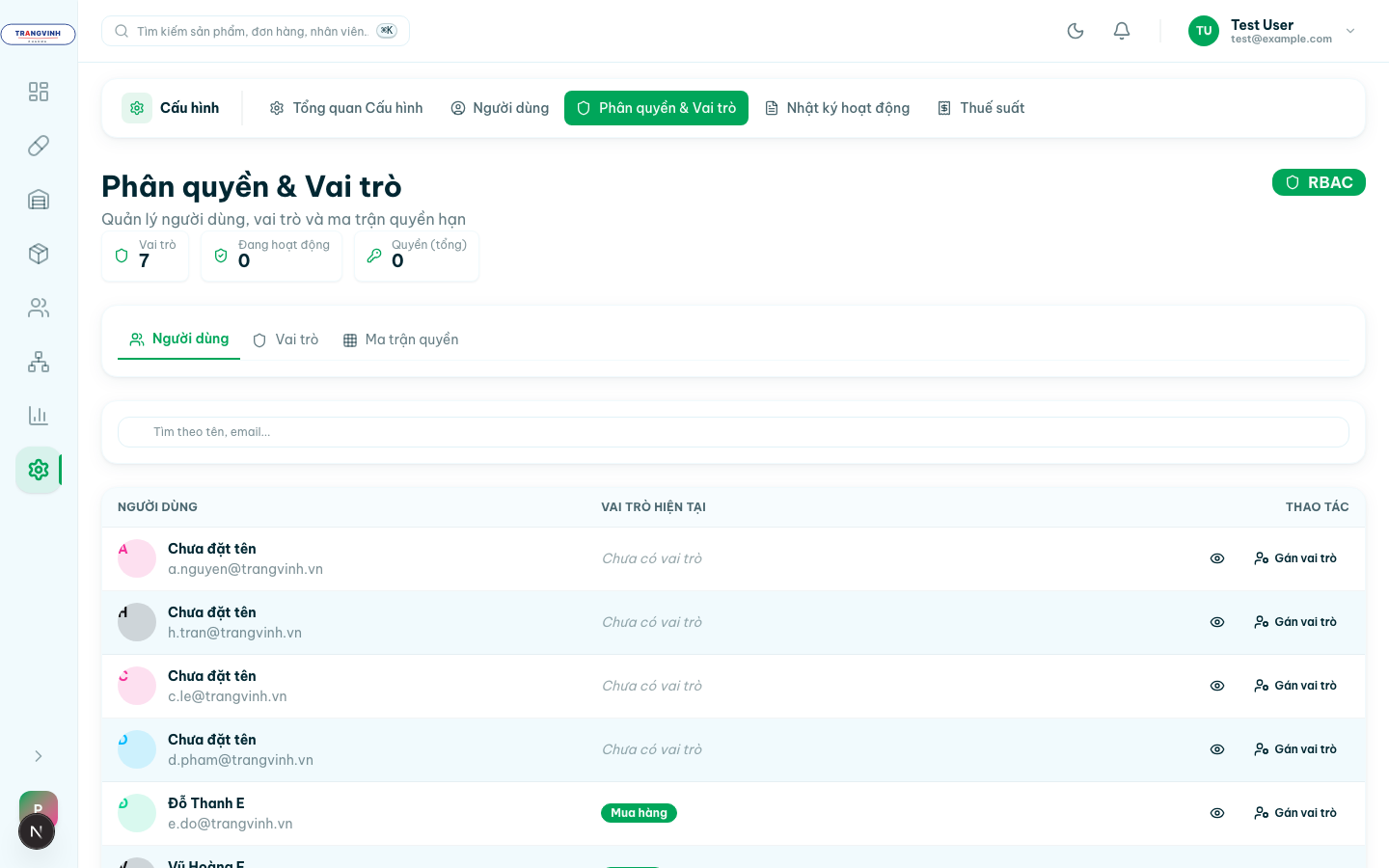
Ba tab chia hai việc khác nhau — đừng lẫn:
| Tab | Dùng để |
|---|---|
| Người dùng | Gán vai trò cho một người: bấm Gán vai trò ở cuối dòng, và xem quyền hiệu lực của người đó |
| Vai trò | Quản lý danh sách vai trò: mã, tên, phạm vi, cấp, trạng thái; tạo vai trò mới bằng Tạo vai trò |
| Ma trận quyền | Chọn một vai trò rồi tick từng quyền cho vai trò đó, lưu bằng nút Lưu |
Nguyên tắc cần nhớ: sửa quyền của một vai trò là sửa cho MỌI người đang mang vai trò đó. Muốn một người có quyền khác đồng nghiệp, hãy tạo vai trò riêng rồi gán, đừng sửa vai trò dùng chung.
Một số vai trò yêu cầu chọn phạm vi (theo chi nhánh hoặc theo kho) khi gán. Nếu bạn chọn từ hai vai trò như vậy trở lên trong cùng một lần, hộp thoại chỉ hiện ô chọn phạm vi cho vai trò đầu tiên; các vai trò còn lại thiếu phạm vi và nút lưu bị chặn kèm dòng Vai trò … cần chọn phạm vi. Cách làm hiện tại: gán từng vai trò một, mỗi lần một vai trò cần phạm vi.
Nhóm menu Cấu hình (chứa Cấu hình và trang này) chỉ hiện với quản trị viên. Trong nhóm đó, mục Thuế suất chỉ hiện thêm với vai trò tài chính. Các trang Trung tâm điều hành, Phân tích và Báo cáo thì hiện menu cho mọi người, nhưng chỉ vai trò quản lý mới ra số — xem ghi chú ở đầu Phần E.
Tổ chức & nhân sự
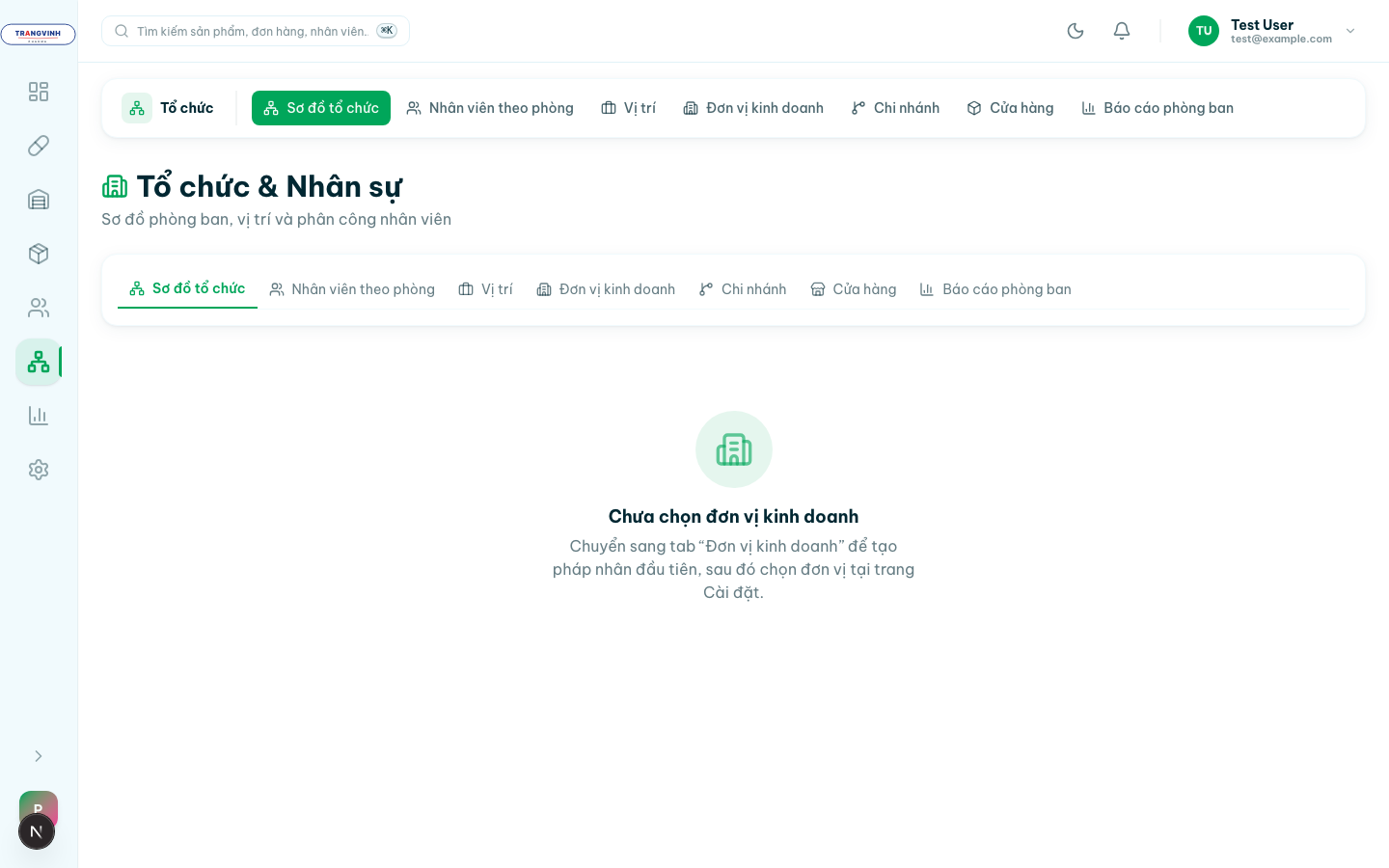
Bảy tab: Sơ đồ tổ chức, Nhân viên theo phòng, Vị trí, Đơn vị kinh doanh, Chi nhánh, Cửa hàng, Báo cáo phòng ban.
Hai tab Sơ đồ tổ chức và Báo cáo phòng ban cần chọn đơn vị kinh doanh trước (ở ô chọn phía trên trang, hoặc trong tab). Chưa chọn thì hiện dòng nhắc thay vì dữ liệu.
Tab Báo cáo phòng ban có sẵn bốn mốc kỳ Tháng này, Tháng trước, Quý này, Năm nay, hoặc tự chọn Từ ngày – Đến ngày. Số liệu gồm số nhân viên, quỹ lương, thưởng, tăng ca, nghỉ phép, phòng trống, kèm hai biểu đồ và khối Tuân thủ pháp lý (GDP/GSP/GPP).
Thêm, sửa hoặc xoá phòng ban xong, sơ đồ tổ chức không tự làm mới — vẫn hiện trạng thái cũ. Tải lại trang (F5) để thấy kết quả. Đây là hạn chế đã ghi nhận, không phải bạn thao tác sai.
Nếu tài khoản của bạn chỉ có vai trò nhân sự, hệ thống ép dữ liệu về từ mùng 1 tới hôm nay — kể cả khi bạn bấm Tháng trước hay Năm nay. Nhãn kỳ trên màn hình vẫn đổi theo lựa chọn của bạn, nhưng con số thì không. Đây là quy tắc bảo mật dữ liệu kinh doanh có chủ ý: nhân viên chỉ xem được số của tháng hiện tại, chỉ quản lý mới xem được xa hơn. Cần số cả quý hay cả năm thì nhờ quản lý xuất cho.